
Guias › 1 · Arquitetura e interiores
Guia — Arquitetura e Interiores no BIMSKET
Nesta página
- 1. Projeto de arquitetura
- 1.1 Começar
- 1.2 Níveis
- 1.3 Paredes
- 1.4 Ambientes (inclusive sala e cozinha integradas)
- 1.5 Portas e janelas
- 1.6 Lajes, escada, vazio e guarda-corpo
- 1.7 Telhado
- 1.8 Trazer um modelo .skp (converter em BIM)
- 1.9 Trazer um projeto BIM em IFC
- 1.10 Editar arestas, faces e vértices (massas e formas)
- 1.11 Converter em… e Criar similar
- 2. Interiores e marcenaria
- 2.1 Pisos (materiais da biblioteca)
- 2.2 Paginação de piso
- 2.3 Revestimentos (barrado, porcelanato até o teto, rodapé)
- 2.4 Forro de gesso com sanca
- 2.5 Luminotécnico, circuitos e comandos
- 2.6 Mobiliário e peças de parede
- 2.6.1 Blocos .skp (biblioteca, arrastar e modelos on-line)
- 2.6.2 Biblioteca realista (blocos prontos de licença aberta)
- 2.6.3 Famílias da casa contemporânea (mobiliário realista, fachada e decoração)
- 2.7 Marcenaria
- 2.8 Vistas internas (elevações dos ambientes)
- 2.9 Quantitativos
- 2.10 Pranchas de Interiores
- 3. O que ainda não dá / cuidados
O guia acompanha um projeto completo, de ponta a ponta: um sobrado de 193 m² (térreo 9,5 × 11 m + superior em L) com garagem, estar/jantar/cozinha integrados, lavabo, lavanderia, área gourmet com churrasqueira, escada com vazio e guarda-corpo de vidro, 3 suítes (master com closet), forro de gesso com sanca, luminotécnico, marcenaria, paginação, vistas internas e o conjunto de pranchas de Interiores. Cada passo usa os comandos da interface, e o resultado aparece nas pranchas.
Convenções: WA, RM… são atalhos de duas letras (digite com o cursor na vista). Esc cancela; Esc Esc volta para Selecionar. Medidas com vírgula (9,5;11).
1. Projeto de arquitetura
1.1 Começar
- Em branco: Arquivo › Novo projeto (Ctrl+N). O projeto já tem o nível Térreo. Os tipos de parede do projeto novo já vêm com acabamento: Alvenaria 14 cm = pintura interna | reboco | bloco | reboco | pintura interna; Alvenaria 19 e 24 cm (externa) = pintura acrílica externa por fora e pintura interna por dentro (camadas de 1 mm, espessura total igual à de antes). A parede já sai pintada no 3D e o memorial diz “Pintura branca”. Projetos abertos do disco mantêm os tipos que tinham.
- Sobre um levantamento (planialtimétrico): Terreno › Topografia automática › escolha o
.dwg,.dxfou.pdfdo topógrafo › confira o resumo › Gerar (um Ctrl+Z desfaz tudo: base CAD, terreno recortado no lote, árvores, RN). Para escolher/corrigir as curvas à mão, como nas ferramentas de seleção de linhas: Terreno › Terreno do levantamento (seção 1.1.1). Também dá para importar do jeito de antes (Modelar › Inserir › Importar…, Ctrl+I): se o desenho parecer um levantamento, aparece o cartão Gerar topografia automaticamente. Desenho em UTM entra recentralizado (aviso “Desenho longe da origem… deslocado em X −325000 m”) e o projeto guarda as coordenadas. O caminho manual continua em Terreno › Por curvas de nível (as camadas de curvas já vêm marcadas).
1.1.1 Terreno a partir do levantamento (DWG, DXF ou PDF)
Assista: Vídeo 03: Terreno a partir do levantamento (1:28)
Um botão só: Terreno › Criar › Terreno do levantamento. A barra no alto da vista tem os modos (troque a qualquer momento sem perder o que já escolheu; Alt+1…5):
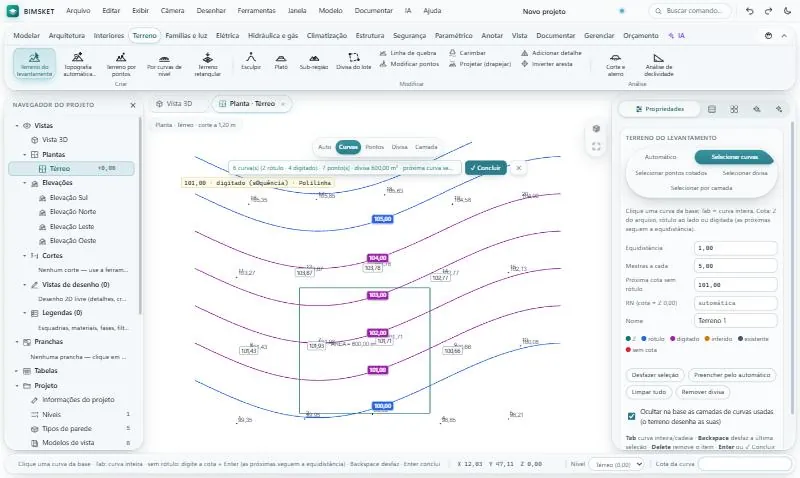
| Modo | O que faz |
|---|---|
| Automático (Alt+1) | O reconhecimento automático já preenche curvas, pontos cotados e divisa. Confira e corrija. |
| Selecionar curvas (Alt+2) | Clique uma curva da base. Tab = curva inteira (junta os pedaços cortados pelo rótulo). |
| Selecionar pontos cotados (Alt+3) | Clique o número da cota ou a cruz/ponto: o valor é lido do desenho. |
| Selecionar divisa (Alt+4) | Clique a polilinha do lote. Em trechos soltos: Tab = cadeia conectada; os trechos fecham sozinhos. |
| Selecionar por camada (Alt+5) | Um clique numa linha pega a camada inteira — escolha no painel se são mestras ou intermediárias. |
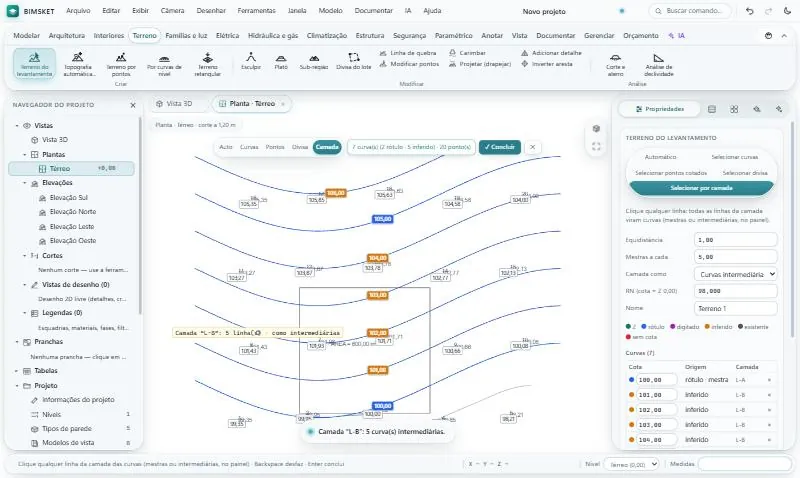
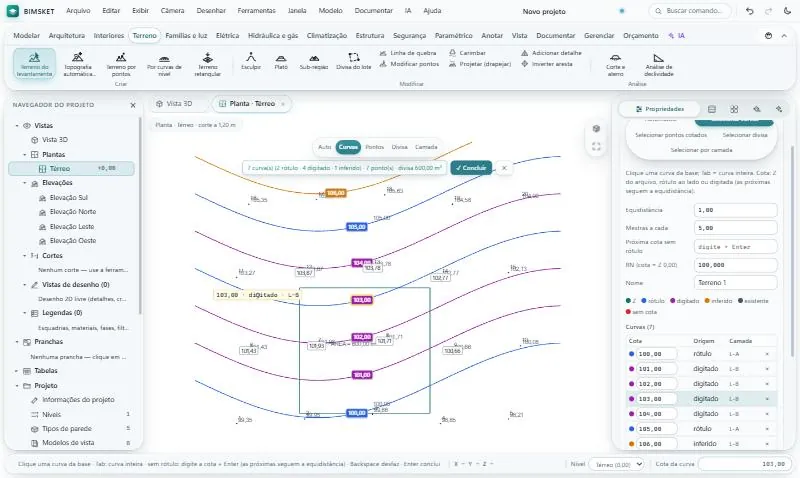
De onde vem a cota de cada curva (a cor mostra; passe o mouse para ver antes de clicar): Z do arquivo (verde) › rótulo ao lado ou no meio da curva (azul, o texto usado fica marcado) › inferido entre curvas conhecidas (laranja) › digitado (roxo). Curva sem cota fica vermelha com “?”.
Curvas sem rótulo — digite uma vez: clique a curva, digite a cota (101) + Enter. As próximas curvas que você clicar sem rótulo recebem 102, 103… sozinhas (a equidistância do painel). Para descer, digite um valor menor que o anterior. Digitar sem curva escolhida define a cota da próxima.
Teclas: Tab curva inteira/cadeia · Backspace desfaz a última seleção · clique numa curva já escolhida e digite para corrigir · Delete remove o item · Enter ou ✓ Concluir cria o terreno · Esc Esc sai sem criar. Enquanto você escolhe, a vista mostra a prévia das curvas do terreno; nada entra no projeto até Concluir, e um Ctrl+Z desfaz o terreno inteiro. As camadas de curvas usadas por completo ficam ocultas na base (o terreno desenha as suas).
Editar um terreno pronto: selecione o terreno › Propriedades › Editar curvas e pontos (ou o botão Terreno do levantamento com o terreno selecionado). Acrescente curvas/pontos clicando na base (as curvas ocultas aparecem em cinza), remova com Delete e corrija as cotas na lista do painel (cota, origem, camada). Concluir atualiza o mesmo terreno num único desfazer; platôs e sub-regiões continuam.
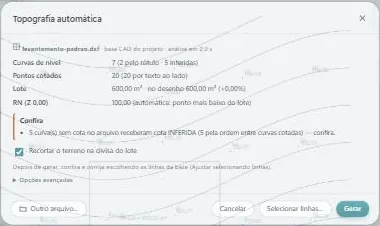
Topografia automática (o diálogo). Terreno › Topografia automática abre o arquivo (.dwg, .dxf ou .pdf) ou usa a base já importada e mostra só o essencial: curvas, pontos, lote e RN, com Recortar o terreno na divisa do lote. O resto (equidistância, mestras, unidade, base CAD, calçadas, norte) fica em Opções avançadas. Gerar cria tudo num passo; depois aparece Ajustar selecionando linhas, que abre o terreno no modo de edição acima. Selecionar linhas… vai direto para a ferramenta com o que foi reconhecido, sem gerar antes.
Bom saber
- RN (Z 0,00): o texto “RN = 101,250” do desenho; sem ele, o ponto mais baixo do lote. Corrija no painel.
- Loteamento: se o diálogo não escolher o lote, clique o lote na prévia/lista (Recortar no lote N) — ou use Selecionar divisa na ferramenta.
- PDF vetorial: mesmo comando; escala pelo selo, pela área do lote ou Calibrar com 2 pontos; entra em coordenadas locais. PDF digitalizado não serve.
- Levantamento grande (mais de 50 mil linhas): a análise roda em segundo plano, com progresso e Cancelar.
- O quadro Confira e Propriedades › Levantamento avisam curvas inferidas, curvas que se cruzam, pontos discrepantes e área do lote diferente da escrita.
- Platô: a cota aceita a do levantamento (
102,33) ou o Z do projeto (1,08); confira o corte/aterro do aviso. - Assistente: “analise o levantamento importado”, “gere a topografia recortada no lote 3”, “quanto dá de corte e aterro?”.
- O caminho antigo continua em Terreno › Por curvas de nível (camadas marcadas, linha de cotas).
1.2 Níveis
Assista: Vídeo 06: Escadas e níveis (1:25)
- Arquitetura › Níveis › Novo nível… › nome (Superior) › OK › elevação (
3,06) › OK. - As paredes do térreo sobem automaticamente até o próximo nível (3,06).
1.3 Paredes
Assista: Vídeo 04: Paredes, portas e janelas (2:52)
- Externas: WA › Tipo = Alvenaria 19 cm (externa) › Linha de localização = Face direita (externa) › Forma = Retângulo › clique no canto e digite
9,5;11+ Enter. As medidas são as externas. - Internas: Tipo = Alvenaria 14 cm, Forma = Linha (encadeada) e volte a Linha de localização para Eixo da parede (a ferramenta guarda a última escolha). Clique o ponto inicial na face da parede, aponte a direção e digite o comprimento + Enter.
- Dica: aproxime bem antes de clicar (roda do mouse). De longe a inferência pega o Ponto médio ou a face da parede do térreo e a parede sai deslocada alguns centímetros.
- Pavimento em L (superior maior que um retângulo): WA › Face direita (externa) › Linha (encadeada) e clique os cantos externos no sentido anti-horário, digitando cada comprimento. Paredes externas (19 cm, eixo na face) e internas (14 cm, pelo eixo) que se encontram com 5 mm de diferença agora fecham o canto normalmente (ambientes e laje do pavimento inteiro saem certos).
- Ajustes: selecione a parede e arraste a alça da extremidade (ou a do meio, para deslocar a parede inteira). Portas e janelas ficam no lugar; ambientes acompanham.
- Com a parede selecionada, a aba Modificar · Parede reúne Mover, Copiar, Girar, Espelhar, Matriz, Alinhar, Deslocar, Aparar/Estender e Dividir, além de Anexar topo/base e Inverter sentido (atalhos MV, CO, RO, MM, AR, AL, OF, TR, SL — veja Modificar: tudo num lugar só no guia geral).
- Paredes sobre um desenho (planta DWG/DXF importada, linhas 2D, arestas): com a ferramenta Parede ativa aparece no topo da vista a barra Linha | Retângulo | Selecionar linhas | Selecionar faces | Arco (atalhos Alt+1…5; também em Arquitetura › Parede ▾). Em Selecionar linhas passe o mouse sobre uma linha da base CAD, uma linha de detalhe, uma linha do modelo ou a aresta de uma face/laje: a prévia mostra a parede e o lado do cursor é o lado da parede (passe o mouse para o outro lado para inverter). Clique e a parede é criada.
- Linha de localização: Face externa (a linha é a face de fora; ex.: linha externa de uma parede de 19 cm do DWG), Face interna ou Linha de centro. Tipo, Altura e Desloc. da base valem para as paredes criadas.
- Tab alterna trecho → linha inteira → cadeia de linhas conectadas: um clique cria todas as paredes da cadeia com os cantos unidos. Duas linhas escolhidas separadamente que se encontram também têm o canto unido.
- Arcos viram paredes curvas: um arco do DWG/DXF, um arco ou círculo de detalhe ou uma polilinha com arcos vira uma parede curva por arco (retas continuam retas). Só curvas livres (spline) viram trechos retos.
- Selecionar faces: clique a face de cima de uma massa (paredes em todo o contorno) ou uma face lateral (uma parede nessa face, com a altura da massa).
- Paredes a partir do DWG (Arquitetura › Parede ▾ › Paredes a partir do DWG): o BIMSKET procura na base CAD do nível os pares de linhas paralelas a 9–30 cm e propõe as paredes, com cor por espessura e o tipo de parede mais próximo (19 cm → Alvenaria 19 cm, 14 cm → Alvenaria 14 cm). Clique numa proposta para desmarcá-la, troque o tipo de um grupo no painel e tecle Enter (ou ✓ Concluir): tudo é criado num único Desfazer. É conservador: linhas que não formam um par limpo não viram parede, e os vãos de portas e janelas ficam abertos (insira as esquadrias depois).
- Converter planta DWG em BIM (Arquitetura › Parede ▾ › Converter planta DWG em BIM, o botão Converter planta em BIM… nas propriedades da base CAD, ou a oferta que aparece logo depois de importar uma planta): faz tudo de uma vez — paredes, portas, janelas, ambientes e pilares — numa revisão só, sobre a vista, e cria tudo num único Desfazer.
- Importe a planta (Arquivo › Importar…, DWG ou DXF) no nível certo; a unidade vem do arquivo (se a escala ficar errada, o relatório avisa: importe de novo escolhendo a unidade).
- Abra o comando. As propostas aparecem coloridas: paredes em azul (drywall em verde-azulado), portas em verde com o desenho do giro, janelas em azul-claro, ambientes em roxo com nome e área, pilares em marrom; o que está desmarcado fica tracejado em cinza e o que é incerto, em laranja.
- O painel mostra as contagens por categoria (desmarque uma categoria inteira, ex.: Pilares), o nível e a altura das paredes (vem do pé-direito do nível). Clique numa proposta para revisá-la: Criar (marca/desmarca; Espaço faz o mesmo), Classificar (porta de giro, dupla, de correr, janela ou vão livre), largura, altura, peitoril, Inverter dobradiça / Inverter abertura e o nome do ambiente.
- Leia o Relatório: vãos sem símbolo (ficam como passagem — clique no aviso e classifique), arcos de porta fora de vão, textos de ambiente fora de região fechada e área calculada × escrita (aviso acima de 3 %). Selecionar incertos percorre os itens de confiança baixa.
- Converter (ou Enter). O resumo mostra o que foi criado; Selecionar incertos seleciona esses elementos no modelo para conferir. Ctrl+Z desfaz a conversão inteira.
- O que ele reconhece: paredes por pares de linhas (9–30 cm), pela hachura entre as linhas e pelas camadas (PAREDE, ALVENARIA, WALL, DRYWALL…; com camadas de parede no desenho, pares fora delas ficam desmarcados); reboco desenhado como linha extra conta na espessura; espessuras sem tipo viram um tipo novo (Alvenaria 15 cm); drywall pela camada e pela espessura; arcos concêntricos viram parede curva. Portas: arco de giro (também tracejado, de planta vinda de PDF) com ou sem folha, folha aberta a 90° sem arco, dois arcos = porta dupla, folhas desencontradas = porta de correr, bloco cujo nome ou atributo diz PORTA/DOOR (largura do nome, ex.: 80x210); a largura vai para o padrão mais próximo (60/70/80/90) e o giro (dobradiça e lado) sai igual ao desenho. Janelas: 2–4 linhas paralelas no vão ou bloco JANELA/WINDOW; peitoril e altura de um texto próximo (PEIT. 1,10, 1,20/1,00 = altura/peitoril, J1 150x120/100) ou, sem texto, pelo ambiente (banheiro e área de serviço: basculante alta). Ambientes: textos SALA, COZINHA, DORM., BWC, A.S.… dentro de uma região fechada (as esquadrias fecham os vãos). Pilares: pequenos retângulos preenchidos ou na camada PILAR, com a marca P1, P2… do lado.
- Conservador: mesa redonda, cadeira, escada, louças e carros não viram porta; camadas de mobiliário, cotas, textos, piso e hachura de piso são ignoradas. Plantas exportadas de outros programas BIM (blocos de porta, camadas A-WALL, A-DOOR, A-GLAZ) e plantas convertidas de PDF funcionam, mas confira as fachadas de vidro (pele de vidro não vira janela) e os vãos longos.
- Converter planta DWG em BIM (Arquitetura › Parede ▾ › Converter planta DWG em BIM, o botão Converter planta em BIM… nas propriedades da base CAD, ou a oferta que aparece logo depois de importar uma planta): faz tudo de uma vez — paredes, portas, janelas, ambientes e pilares — numa revisão só, sobre a vista, e cria tudo num único Desfazer.
- Paredes curvas (ferramenta Parede › modo Arco, Alt+5): clique o início, o fim e um ponto do arco; ou, depois do fim, digite o raio + Enter (o arco fica do lado do cursor). Os arcos encadeiam (o próximo começa no fim do anterior); Esc ou duplo clique termina. Linha de localização vale também aqui (face externa/interna = raio ajustado).
- Alterar a curva: selecione a parede e arraste a alça do meio (a flecha muda; digite o raio + Enter) ou edite Raio, Ângulo central ou Flecha no grupo Curvatura das propriedades. Tornar reta, Inverter curvatura e Curvar parede (numa parede reta) estão nos botões. Paredes em T no arco acompanham.
- Cantos e T: arco com reta e arco com arco unem nas faces curvas, como as paredes retas.
- Portas e janelas são colocadas pela distância ao longo do eixo (o comprimento da parede é o do arco), cortam a parede no raio e ficam tangentes a ela. Os ambientes acompanham o arco (a área conta o segmento curvo) e a laje por paredes / do pavimento segue a curva.
- Cotar raio e arco (botão das propriedades): cota do raio, do comprimento do arco e da corda entre os pontos de tangência. Também dá para cotar com as ferramentas Raio e Comprimento de arco (o centro do arco tem inferência).
- Plantas e pranchas desenham a curva exata (o DWG/DXF exportado sai com arcos de verdade); elevações e cortes sem linhas de faceta; quantitativos e orçamento usam o comprimento do arco; o IFC exportado leva o eixo em arco (e volta como parede curva); no Steel Frame os montantes seguem o arco e as guias saem em trechos de até 30 cm (aviso no relatório).
- Limites: topo anexado a telhado/laje, platibanda e revestimento parcial não são desenhados em paredes curvas; Aparar/Estender não atua no arco (use as alças das pontas).
- Uniões de paredes (automáticas — não há comando para "limpar" cantos):
- Canto em L entre paredes do mesmo tipo: meia-esquadria. Entre tipos diferentes a de maior prioridade passa e a outra encosta nela (estrutural > externa > interna > drywall); com a mesma prioridade, a mais grossa passa. A parede que cobre a altura da outra (parede inteira × mureta) também passa: não sobra quina diagonal acima da mureta.
- T: a parede que chega para na face da que continua. Nó com várias paredes (ex.: parede dividida em dois trechos com uma terceira chegando no mesmo ponto): o par em linha passa direto e as outras encostam nele — sem cunhas nem buracos no meio; três paredes em Y unem em meia-esquadria.
- Cruzamento (X): a de menor prioridade fica interrompida entre as faces da outra (drywall cruzando alvenaria: a alvenaria passa).
- Folgas e sobras pequenas — até 3,5 cm entre a ponta e a face, ou a ponta passando do eixo — unem como se o desenho fosse exato (vale para paredes vindas de DWG/IFC), e o ambiente também fecha nas faces. A partir de 4 cm é um vão de verdade (a parede não une e o ambiente não fecha).
- Não se unem: paredes de níveis diferentes e paredes do mesmo nível sem trecho de altura em comum.
- Planta na tela e pranchas: o poché da união não tem linha por dentro. No detalhamento Alto (camadas), o bloco da parede que chega atravessa o reboco da outra até o bloco dela, as camadas iguais se encontram nos cantos e a pintura de 1 mm não vira linha; drywall encosta no reboco da alvenaria.
- Alternar união (aba Modificar › Parede, ou botão direito perto de uma ponta › Parede › Alternar união): no canto em L alterna meia-esquadria → esta passa → a outra passa; no nó com várias paredes troca o par que passa direto; no cruzamento troca a parede interrompida. Desunir esta extremidade deixa a ponta reta, sem união; Unir desfaz o Desunir. Dividir e Inverter sentido mantêm as escolhas em cada ponta, e Ctrl+Z desfaz.
1.4 Ambientes (inclusive sala e cozinha integradas)
Assista: Vídeo 07: Ambientes e acabamentos (1:38)
- RM › escolha o nome nos botões (Sala de estar, Sala de jantar, Cozinha, Quarto, Suíte, Banheiro, Lavabo, Área de serviço, Circulação, Varanda, Escritório, Garagem, Despensa, Closet, Hall, Área gourmet, Lavanderia) ou digite no campo Nome › clique dentro da região. Renomeie em Propriedades › Nome (ex.: Banho suíte 1).
- Nomes repetidos ganham número: escolher Suíte de novo transforma a primeira em Suíte 1 e a nova em Suíte 2 (vale no projeto todo, nos dois pavimentos; suíte minúsculo conta igual). Nome digitado já com número (Banheiro 5) fica como está. Para manter nomes iguais, desmarque Numerar nomes repetidos (Suíte 1, Suíte 2…) nas opções do RM.
- Ambientes integrados sem parede (estar/jantar/cozinha): Arquitetura › Ambientes › Separação de ambiente (RS) › clique na face de uma parede e na face oposta (ou digite o comprimento) › Esc. A linha fecha a região como uma parede sem espessura: crie um ambiente de cada lado com RM. Perto de um canto, o 2º clique pode pegar a Extremidade do canto (a linha sai torta alguns centímetros): prefira apontar a direção e digitar o comprimento + Enter. Mover a linha (alça do meio) ou apagá-la atualiza os ambientes. Na planta e nas pranchas ela sai como linha fina (troca de piso); em Propriedades › Estilo de linha dá para deixá-la Tracejada ou Invisível (só divide).
1.5 Portas e janelas
- DR (porta) / WN (janela) › Família e Tipo no painel › passe sobre a parede e clique (o lado do cursor define a abertura; Espaço inverte a dobradiça). Usados no sobrado: Porta pivotante 120 × 240, Portão seccional 250 × 220, Porta de correr › Embutida 90 × 210, Porta-balcão de correr em vidro 200/240, Janela de correr, Janela de correr com veneziana, Janela maxim-ar 60 × 60 (peitoril 1,50) e 80 × 120, Basculante 60 × 60.
- Várias selecionadas da mesma família: Propriedades › Tipo troca todas de uma vez.
- Pé-direito duplo (uma parede só, da altura dos dois pavimentos): a porta de correr do térreo e a janela alta acima dela podem ficar no mesmo trecho da parede — as duas recortam a parede (só deslizam para o lado quando se sobrepõem também na altura). Para pôr a janela alta: na planta do pavimento de cima, WN › passe sobre a parede de pé-direito duplo do térreo e clique (o peitoril já vem medido do piso de cima); ou no 3D, aponte a parte alta da parede. Na planta do pavimento de cima a janela aparece cortada; na do térreo, só a porta.
1.6 Lajes, escada, vazio e guarda-corpo
Assista: Vídeo 05: Lajes, forros e telhados (1:39)
- SB › Laje no contorno do pavimento inteiro (em cada planta). Laje de cobertura de uma parte térrea: SB › Modo = Retângulo › dois cliques.
- Barra de modos da laje (topo da vista, Alt+1…5, ou Arquitetura › Laje / Piso ▾): Clicar no ambiente | Retângulo | Contorno livre | Selecionar linhas | Selecionar paredes.
- Contorno livre: clique os vértices (com inferência); fecha no primeiro ponto, com Enter ou duplo clique.
- Selecionar paredes: clique as paredes do contorno; Contorno na parede = Face externa, Linha de centro ou Face interna. Tab alterna parede → paredes conectadas → contorno externo (um clique pega o contorno todo).
- Selecionar linhas: o mesmo com linhas da base DWG/DXF, linhas de detalhe ou arestas (Tab = cadeia).
- Dá para misturar no mesmo esboço linhas, paredes e vértices clicados (troque o modo sem perder o esboço). O contorno é fechado, aparado e estendido sozinho; folgas até Folga máx. para fechar (10 cm) e vãos de porta entre paredes alinhadas são fechados. Contorno aberto fica em vermelho, com as extremidades soltas marcadas e a mensagem na barra. Desloc. do contorno afasta o contorno (+ para fora). Backspace desfaz o último item, Delete sobre uma linha do esboço a remove, Enter ou ✓ Concluir cria a laje.
- Editar contorno: selecione a laje (ou piso, forro, telhado) › Propriedades › Editar contorno: arraste os vértices, Ctrl+clique numa aresta insere um vértice, Delete sobre um vértice/aresta remove; Selecionar linhas, Selecionar paredes e Desenhar acrescentam trechos. Enter aplica (um único Desfazer), Esc cancela.
- Escada: Arquitetura › Estrutura e circulação › Escada › Largura
1,0› clique o primeiro degrau (eixo do lance), aponte a direção e digite o comprimento (4,48) + Enter — a ferramenta espera o próximo vértice (cada vértice extra vira patamar): Enter de novo (ou duplo clique) termina a escada. As Propriedades mostram 17 × 18,0 cm, Blondel 64,0 cm ✓.- Degraus engastados (Propriedades › Tipo = Degraus engastados de madeira 0,90 m + guarda-corpo de vidro ou de concreto 1,00 m): os degraus entram 10 cm na parede, sem viga nem laje por baixo (Parede dos degraus engastados = à direita ou à esquerda de quem sobe; o trecho chumbado sai tracejado na planta) e o corrimão fica preso na parede. Guarda-corpo no lado livre = vidro laminado com botões, barras verticais ou só corrimão — acompanha a inclinação da escada, em painéis de até 1,2 m. Na escada em L é igual: o guarda-corpo fica no lado de dentro do L (os dois lances, com um degrau de altura no canto) e, na engastada, os degraus e o corrimão ficam na parede de fora (tipo Em L com degraus engastados de madeira 0,90 m + guarda-corpo de vidro).
- Vazio na laje (automático): ao desenhar a escada (ou a laje do pavimento de cima depois dela) a laje de cima ganha sozinha um Vazio (VZ) que contém a escada inteira + 5 cm — escada reta: retângulo; em L: vazio em L (o canto de dentro continua com laje, X em cada lance); em U: o retângulo todo. O vazio corta a laje mesmo encostado na borda e fura todas as lajes do pavimento que passam sobre a escada. Ele acompanha a escada: mover, mudar o percurso ou a largura e Desfazer levam o vazio junto. Na planta do pavimento de cima sai o contorno com X e “VAZIO”.
- Não quer vazio: escada selecionada › Propriedades › Laje de cima › Vazio automático desmarcado (ou apague o vazio: ele não volta). Vazio na laje superior (mesmas propriedades) liga de novo.
- Projeto antigo com vazio feito pelo botão: ele continua como estava (não acompanha); apague-o e clique Vazio na laje superior para trocar pelo automático.
- Guarda-corpo: Arquitetura › Estrutura e circulação › Guarda-corpo (GC) › Tipo (Vidro laminado 10 mm — perfil U, Vidro com montantes de inox, Vidro com botões na laje, Metálico de barras verticais; todos 1,10 m) › clique dentro do vazio da escada: o guarda-corpo contorna o vazio e deixa livres o lado da chegada da escada e o lado encostado na parede. Ou desenhe o percurso (clique os pontos, Enter termina). Sai como IfcRailing no IFC.
1.7 Telhado
- Arquitetura › Telhado › Contorno das paredes (automático), Inclinação
30, Beiral0,6, Oitões = Nenhum (quatro águas) › clique dentro da planta do pavimento de cima. Funciona no contorno em L (espigões e rincão). - O contorno também pode vir de Selecionar paredes (face externa das paredes; Tab = contorno externo) ou Selecionar linhas (base DWG/DXF, linhas 2D): o telhado nasce no topo das paredes do nível e o beiral vem do campo Beiral.
- Desenhar contorno clicado na planta também nasce no topo das paredes do nível (ajuste fino em Propriedades › Altura do apoio). Clicado em 3D nos cantos do topo das paredes, vale a altura clicada.
- Muretas e guarda-corpos de alvenaria (paredes com menos de 1,50 m, ex.: terraço sobre a garagem) não entram na área construída do pavimento: o terraço descoberto fica fora do quadro de áreas (o ambiente Terraço continua na tabela).
- O modo automático não cobre o terraço descoberto: o contorno ignora as muretas/guarda-corpos (paredes com menos de 1,50 m). Se o pavimento só tiver muretas, ele usa o contorno completo.
- Planta de cobertura nos conjuntos (Legal/Executivo): sai sempre que o projeto tem telhado. Com o telhado desenhado no pavimento de cima (fluxo acima), o conjunto ganha a folha Planta de cobertura só com os telhados (águas, cumeeiras, espigões e rincões, setas i = 30%, nome da telha, calhas e rufos modelados) e a projeção dos pavimentos em linha clara. Com um nível Cobertura próprio (sem paredes), a planta desse nível continua sendo a planta de cobertura.
1.7.1 Coberturas (tipos de telha)
- Na ferramenta Telhado, escolha a Cobertura antes de clicar: cerâmica (colonial, portuguesa, romana, francesa), concreto, fibrocimento ondulada 5/6/8 mm, fibrocimento estrutural (canalete 49/90), aço trapezoidal TP25/TP40 e ondulado, termoacústica sanduíche (EPS/PIR/PUR 30 e 50 mm), shingle, policarbonato (alveolar/compacto), vidro laminado, laje impermeabilizada e telhado verde. Abaixo do seletor aparece o resumo (inclinação mínima e típica, peso, galga/vão). Se a inclinação do campo estiver abaixo da mínima da telha, ela sobe para a típica (aviso no rodapé).
- Telhado já desenhado: Propriedades › Construção › Cobertura. A troca ajusta material, espessura, aparência 3D, desenhos e orçamento; se a inclinação ficar abaixo da mínima, o BIMSKET pergunta se ajusta para a típica (ou mantém, com aviso).
- O grupo Cobertura das propriedades mostra inclinação mínima/típica, peso (e a carga para a estrutura), peças por m² ou largura útil e vão entre apoios, e os acessórios usuais (cumeeira, rufo, calha, fixações, vedação).
- Inclinação abaixo da mínima aparece como aviso nas Propriedades e em Documentar › Verificar normas. Para cerâmica, a mínima do fabricante vale até 3 m de pano (água); acima disso o BIMSKET soma 2 % por metro (até 45 %).
- 3D, fachadas e cortes: a telha ganha o perfil real — ondas do fibrocimento/aço, nervuras do aço e do sanduíche, capa e canal com as fiadas da cerâmica. Nos cortes aparece a linha de perfil da telha; no sanduíche, a espessura do painel com a hachura de isolamento. Na planta de cobertura humanizada, cada telha tem a sua cor e padrão.
- Famílias Telhado duas águas / quatro águas / uma água / laje com platibanda têm tipos por cobertura (ex.: Concreto 35%, Fibrocimento 27%, Aço 10%, Termoacústica 10%, Shingle 35%, Policarbonato 10%, Telhado verde + platibanda 40 cm); qualquer outra telha pelo parâmetro de tipo Cobertura. Nas famílias o 3D é mais leve (fiadas, ondas e nervuras sem o detalhe do telhado por contorno). Telhados por contorno de projetos antigos continuam lisos, como cerâmica, até você escolher uma cobertura.
- Steel Frame: o peso da telha vai para a estrutura — cerâmica/concreto em duas águas = tesouras com ripas na galga; aço, sanduíche e fibrocimento = caibros com terças no vão da chapa.
- Orçamento: cada cobertura entra no seu serviço (telhamento, estrutura, cumeeira/espigão, rincão/calha, rufos); coberturas sem preço de referência aparecem como Preço a confirmar. Os dados do catálogo são de referência (NBR 6120, NBR 15575-5 e catálogos técnicos públicos): confirme sempre com o fabricante escolhido.
1.8 Trazer um modelo .skp (converter em BIM)
Para aproveitar um estudo de massa ou um modelo 3D em .skp, arraste o arquivo para a vista e transforme o modelo em elementos BIM de verdade: paredes com eixo, espessura e tipo, portas e janelas das famílias, lajes, telhado, níveis, ambientes e mobiliário.
- Insira o modelo: arraste o
.skpdo Explorer para a vista, ou use Modelar › Inserir › Inserir modelo 3D…. Ele entra como um componente só. - Abra a conversão: clique no modelo com o botão direito › Converter em BIM…. Outra forma: selecione o modelo e use Modelar › Inserir › Converter em BIM… (ícone da varinha). Um painel abre ao lado da vista, e a prévia aparece no próprio modelo:
- azul: paredes;
- laranja: vãos;
- verde: lajes;
- vermelho: telhado;
- roxo: objetos;
- rosa: duvidosos.
- Etiquetas do modelo: na tabela, escolha como cada etiqueta (camada) é tratada:
- Automático (pela geometria), Paredes, Lajes e pisos, Cobertura / telhado, Forro;
- Esquadrias, Mobiliário e equipamentos;
- Manter como malha ou Ignorar.
A prévia é refeita na hora, e a tabela fica lembrada no projeto para a próxima conversão.
- Níveis: confira a lista de níveis encontrados. Eles vêm das bases das paredes e dos topos das lajes. Você pode renomear (Térreo, Pavimento superior, Cobertura…) ou desmarcar um nível. Níveis que já existem no projeto, na mesma cota, são reaproveitados.
- Mobiliário reconhecido: cama, sofá, mesa, cadeira, bacia, lavatório, pia, geladeira etc. são reconhecidos pelo nome. Para cada um, escolha:
- Manter a geometria: o componente original continua, já com a categoria e a classe IFC certas;
- Trocar por: entra a família do BIMSKET, com símbolo na planta e parâmetros.
- Escolha Ocultar o original (fica como referência) ou Apagar o original, deixe Criar os ambientes marcado e clique Converter. A conversão inteira é um único passo de desfazer (Ctrl+Z).
- Relatório: mostra o que foi convertido, o que ficou como malha e os itens duvidosos. Clique num item para destacá-lo na vista e selecioná-lo. O botão Mostrar o original liga e desliga o modelo original para conferir.
Como o BIMSKET reconhece cada elemento:
- Parede: duas faces verticais paralelas, de frente opostas, de 8 a 40 cm uma da outra. Se a etiqueta ou o nome diz parede, vale de 4 a 65 cm.
- O eixo fica no meio das faces.
- O tipo sai da espessura e do material: Alvenaria 14, Alvenaria 19 etc. Espessura diferente cria o tipo “Alvenaria 17 cm (importado)”.
- As pontas vão até o eixo da parede vizinha, então os cantos em L e os encontros em T ficam limpos, inclusive em paredes inclinadas.
- Porta ou janela: um furo retangular que atravessa a parede.
- Se o furo chega ao piso, vira porta. Se não, vira janela, e o peitoril é a altura do furo.
- Componentes chamados “Porta…”, “Janela…”, “Door” ou “Window” definem a família: de correr, pivotante, basculante, maxim-ar etc. As medidas viram o tipo, por exemplo “80 x 210”.
- Sem nome, a família sai pelo tamanho. Um furo pequeno e alto vira basculante.
- Laje: uma placa horizontal de 4 a 60 cm, na altura de um piso ou apoiada no topo das paredes.
- Telhado:
- Um telhado regular de duas ou quatro águas, com os beirais na mesma altura, vira telhado BIM: águas, oitões, inclinação e espessura. Ele é aceito só se reproduzir o original com diferença de até 3 cm.
- Se não for regular, fica como malha na categoria Cobertura (IfcRoof), marcado como duvidoso.
- Ambientes: são criados nos espaços fechados pelas paredes.
- O nome vem do texto do modelo que estiver dentro do ambiente.
- Sem texto, o nome sai do mobiliário (cama = Quarto, bacia = Banheiro…) ou do formato.
- Objetos sem nome: grupos pequenos e soltos (estante, vaso) ficam como componente, marcados como duvidosos.
- Oitões: a parede de oitão embaixo de um telhado BIM fica com o topo preso ao telhado.
- Faces invertidas (verso para fora) são corrigidas sozinhas.
Dicas para o modelo .skp converter melhor:
- Use as etiquetas PAREDE (ou ALVENARIA), LAJE, PISO, FORRO, COBERTURA, ESQUADRIAS e MOBILIÁRIO. Elas já vêm sugeridas na tabela.
- Paredes com espessura real: use as duas faces, e não uma face só. Pode ser um grupo para toda a planta, feito com Empurrar/Puxar, ou um grupo por parede.
- Modele os vãos como furos que atravessam a parede. Portas e janelas como componentes com nome (“Porta 80x210”, “Janela de correr 150x120”) são o melhor caso.
- Lajes: use placas com espessura. Cada pavimento em um grupo ajuda a achar os níveis.
- Mobiliário: componentes com nome em português (“Cama casal”, “Sofá 3 lugares”, “Bacia sanitária”) já saem com a família e a classe IFC certas.
- Ambientes: coloque um texto com o nome do ambiente (Sala, Suíte, Banho) dentro de cada um.
Limites de hoje:
- Paredes curvas, telhados irregulares, aberturas em lajes (escada, shaft) e o oitão de paredes sem telhado BIM em cima ficam como malha ou aparecem nos duvidosos.
- Faces que se tocam sem formar uma parede (móvel encostado na parede) não viram parede.
- O reconhecimento por etiquetas e nomes precisa da estrutura do arquivo (grupos e etiquetas), que vem do leitor de
.skp. Num modelo antigo, que entrou como uma malha só, a conversão usa apenas a geometria.
1.9 Trazer um projeto BIM em IFC
Assista: Vídeo 17: Importar e exportar (1:17)
Um projeto BIM pronto, exportado em IFC, entra no BIMSKET como elementos editáveis: níveis, paredes com tipo e camadas, portas e janelas hospedadas, lajes, escadas, ambientes, pilares, vigas, guarda-corpos, forros e mobiliário. Depois você continua o projeto aqui (alterar paredes, trocar tipos, gerar o Projeto Legal e o Executivo).
1. Exportar o IFC no programa de origem (o BIMSKET lê o IFC de outros programas BIM; os nomes das opções abaixo variam conforme o programa e o idioma)
- No programa de origem, use a exportação em IFC e crie uma configuração “BIMSKET”.
- Versão do IFC: IFC 2x3 Coordination View 2.0 (recomendada: paredes com camadas e lado exato, portas com o lado de abertura) ou IFC 4 Design Transfer View (feita para entregar modelo editável, com os mesmos dados). A IFC 4 Reference View também funciona, mas as paredes vêm trianguladas e o lado das camadas é estimado.
- Marque:
- Dividir paredes e pilares por nível. Se esquecer, o BIMSKET divide sozinho.
- os conjuntos de propriedades do próprio programa e os conjuntos de propriedades comuns do IFC (Pset_…Common).
- Exportar quantidades base (Export base quantities).
- Exportar ambientes / Limites de ambiente: 1º nível (os ambientes viram IfcSpace e voltam como ambientes).
- Usar nome da família e do tipo como referência (os tipos de porta/janela chegam com o mesmo nome do projeto de origem).
- Base de coordenadas: Coordenadas compartilhadas (a mesma em todos os arquivos do projeto).
- Fase a exportar: a fase final (Nova construção).
- Vínculos: Exportar arquivos vinculados como IFCs separados.
- Salve o
.ifc(não use.ifczip).
2. No BIMSKET: importar
- Abra um projeto novo (ou o projeto onde o modelo vai entrar) e use Ctrl+I (Arquivo › Importar), ou arraste o
.ifcpara a vista. - Importar como: Elementos editáveis (BIM). Malhas (referência) é o modo antigo: tudo vira geometria fixa.
- Mobiliário e louças: Famílias do BIMSKET equivalentes troca cama, sofá, poltrona, cadeira, mesa e bacia sanitária pela família parecida, com as medidas do IFC. Armários, estantes, bancadas e o resto mantêm a peça exata do IFC. Componentes com a geometria do IFC mantém todas as peças exatas. Nos dois modos, peças iguais viram um único componente.
- Pavimentos do IFC: Criar/associar níveis pelos pavimentos. Clique em Importar. A barra mostra o progresso, e a interface continua livre porque a leitura roda em segundo plano. Cancelar interrompe a leitura.
- No fim abre o Relatório da importação, com quantos elementos de cada classe entraram editáveis, quantos ficaram como malha e os avisos. Use Copiar relatório para guardar.
- A importação inteira é um único Ctrl+Z.
O que vira o quê
| No IFC | No BIMSKET |
|---|---|
| Pavimentos (IfcBuildingStorey) | Níveis com o mesmo nome e cota. A altura vai até o próximo nível. Num projeto novo, o nível padrão vazio de mesmo nome (ex.: Térreo a 0,00) vai para a cota do IFC, sem nível repetido. |
| Paredes básicas | Paredes com tipo do mesmo nome e as mesmas camadas e materiais. Ficam com o eixo no centro e as uniões refeitas. |
| Paredes de vários pavimentos | Divididas nos níveis. |
| Paredes de oitão (topo inclinado) | Paredes até o beiral, com o topo anexado ao telhado reconhecido (seguem a água). |
| Paredes curvas | Uma parede curva (eixo em arco, mesmo raio), com as portas e janelas no arco. |
| Fachadas-cortina retas | Parede de vidro (tipo Fachada-cortina: …), que fecha ambientes e aparece nas plantas. Os montantes continuam como malha. |
| Portas e janelas | Família mais próxima (giro, dupla, correr, pivotante; correr, maxim-ar, basculante, fixa). O tipo leva o nome do tipo no IFC e a largura, a altura e o peitoril do vão. Ficam hospedadas na parede e com o lado de abertura. Janelas empilhadas no mesmo vão são aceitas. |
| Pisos e lajes planas | Lajes com contorno, espessura, cota e material. Os furos (shaft, claraboia) viram Vazio; o vão da escada é refeito pela própria escada. |
| Telhados de águas (2 águas com oitões, 4 águas, em L) | Telhado do BIMSKET com o contorno do beiral e a inclinação de cada água. Ele é conferido com a superfície do IFC (diferença máxima de 3 cm). Coberturas planas viram laje. |
| Forros (IfcCovering) | Forros, ou pisos de acabamento. |
| Ambientes (IfcSpace) | Ambientes com nome e número que acompanham as paredes. Onde o projeto de origem separa ambientes sem parede (separador de ambiente, vão aberto), o BIMSKET cria a linha de separação pela face da parede, como no desenho original. Na ida e volta (exportar e importar o IFC do próprio BIMSKET) paredes e áreas voltam iguais. |
| Escadas retas, em L e em U | Escada do BIMSKET com o número de espelhos do IFC. |
| Guarda-corpos retos | Família Guarda-corpo. |
| Pilares retangulares e circulares | Famílias Pilar, com a seção como tipo. |
| Vigas retas | Vigas. |
| Materiais e cores | Materiais do projeto com o nome do IFC; o padrão de corte é escolhido pelo nome (concreto, bloco, tijolo, madeira…). |
| Mark, Comments e Psets | Grupo IFC (somente leitura) no painel Propriedades. |
Depois de importar
- Confira o relatório. Para refazer como elemento BIMSKET o que ficou como malha, use as ferramentas de sempre: Telhado, Escada, Vazio/Domus.
- No telhado reconhecido, o contorno fica na linha do beiral. Quando as águas têm inclinações diferentes, o beiral é calculado. Se quiser o contorno sobre as paredes, ajuste o contorno e o Beiral nas propriedades.
- Documentar › Conjuntos: Corrigir tudo e Gerar conjunto (Projeto Legal e Executivo) funcionam no modelo importado, com níveis, ambientes, paredes unidas e esquadrias hospedadas.
- Projeto grande com vínculos (arquitetura, estrutura, implantação em IFCs separados): importe um arquivo por vez no mesmo projeto. O 1º arquivo grava as coordenadas compartilhadas, e os seguintes caem alinhados (vale também para os DWG/DXF georreferenciados do mesmo levantamento). Arquivo › Exportar IFC4… sai nessas mesmas coordenadas (E/N e giro do projeto), então o IFC devolvido aos outros projetistas cai no lugar do original.
- Elementos com o mesmo GlobalId de um IFC já importado não entram de novo: importar o mesmo arquivo duas vezes, ou vínculos com peças em comum, não duplica nada. Para trazer uma versão nova do mesmo IFC, use um projeto novo ou apague os elementos antigos antes.
O que o IFC não traz
- Pranchas, vistas, cotas, textos, etiquetas, tabelas e itens de detalhe não existem no IFC. O BIMSKET gera os conjuntos de pranchas, as cotas automáticas e as tabelas de novo a partir do modelo.
- Ficam como malha, com aviso no relatório:
- telhados curvos, com águas separadas ou com claraboias no meio (refaça com Arquitetura › Telhado);
- fachadas-cortina curvas e os montantes;
- escadas curvas ou em leque;
- guarda-corpos inclinados;
- claraboias;
- peças genéricas (Generic Models).
1.10 Editar arestas, faces e vértices (massas e formas)
Uma aresta, uma face ou um vértice de uma massa pode ser pego e movido — as faces vizinhas esticam ou inclinam junto. Ex.: subir a aresta de cima de um bloco e formar a água de um telhado.
- Abrir a edição: duplo clique na massa (ou numa forma da modelagem avançada). O resto do modelo fica esmaecido e aparece, embaixo da vista, a faixa Editando geometria … · Sair. Também: Editar geometria (Modelar › Edição) ou o botão Editar arestas e faces nas Propriedades da massa.
- Escolher: passe o mouse — a aresta, a face ou o vértice sob o cursor fica laranja; clique para selecionar (azul).
- Shift alterna, Ctrl adiciona; arrastar = janela (esquerda → direita, tudo dentro) ou cruzamento.
- Tab alterna entre o que está sob o cursor (aresta ↔ face); triplo clique pega a peça inteira; duplo clique numa face pega a face com as arestas dela.
- Sem abrir a edição: na barra de status, troque o filtro Objeto | Faces | Arestas | Vértices e clique na massa.
- Mover (M) / Girar (Q) / Escala (RE) agem na seleção como sempre: ponto-base, inferência, travas de eixo (setas → ← ↑) e valor digitado. Ex.: aresta de cima → M → clique na aresta → ↑ → digite
1+ Enter → a face de cima vira uma água inclinada (o volume é recalculado na hora). - Empurrar/Puxar (P) numa face da massa editável: se as faces vizinhas são perpendiculares, elas esticam; se não, nascem faces novas (Ctrl sempre cria faces novas).
- Dividir face: desenhe uma Linha (L) de um ponto a outro do contorno da face (ou use Dividir face). Suba a aresta nova com Mover → telhado de duas águas.
- Face que deixa de ser plana é dobrada sozinha em partes planas, com uma aresta suave (oculta): ela não aparece no 3D, na planta, nos cortes, nas elevações nem nas pranchas. Para mudar: Mostrar arestas (vivas), Ocultar arestas (suaves) e Suavizar arestas (sombreamento contínuo, para superfícies curvas). Se o vértice voltar ao lugar, a dobra some.
- Del exclui as faces selecionadas (aresta entre faces no mesmo plano: as faces se juntam). Inverter face troca frente e verso.
- Esc limpa a seleção; outro Esc (ou clique fora, ou Sair) fecha a edição. Cada operação é um passo de desfazer (Ctrl+Z) — inclusive a transformação da massa.
- A aba Modificar · Arestas (2) / Face (1) e o botão direito mostram as operações da seleção.
O que muda na massa: na primeira edição ela vira Massa editável (o mesmo elemento: grupo, etiqueta, material e pintura continuam). As Propriedades mostram volume, área das faces e área em planta; as tabelas de massas têm Área e Volume; o IFC sai como sólido de faces planas (IfcFacetedBrep) com o volume. Para transformar uma massa sem editar nada: Converter em massa editável.
Elementos BIM: lajes aceitam mover arestas e vértices em planta (o contorno muda) e o topo/base na vertical (cota e espessura) — mas não inclinam. Paredes, portas, janelas, telhados e escadas não viram geometria livre: use as alças, os parâmetros e Empurrar/Puxar.
1.11 Converter em… e Criar similar
Converter em… transforma o que já está desenhado em outro tipo de elemento, no mesmo lugar: uma parede vira viga ou tubo, uma laje vira forro, piso ou telhado, uma massa vira parede ou pilar, linhas fechadas viram laje, uma peça importada vira louça ou luminária da biblioteca, uma porta vira janela…
- Selecione um ou mais elementos e abra por um destes caminhos:
- botão direito › Converter em ▸ — os tipos aparecem por grupo (Arquitetura · Estrutura · Instalações · Componentes · 2D · Terreno). Os que não servem ficam em Indisponíveis, apagados; pare o mouse em cima para ver o motivo (ex.: Laje: selecione as paredes/linhas que fecham um contorno);
- Propriedades › Converter em…;
- aba Modificar › Criar › Converter em…;
- Ctrl+K ›
Converter em.
- Tipos sem escolha (laje, viga, telhado, guarda-corpo, massa, linha 2D…) convertem na hora. Os que pedem uma escolha (tipo de parede, forro, sistema do tubo, família da biblioteca…) abrem uma janela com as opções já preenchidas e um resumo do que vai acontecer. Enter converte, Esc cancela.
- O resultado fica selecionado e um aviso diz quantos foram convertidos e quantos foram ignorados (com o motivo). É um passo de desfazer (Ctrl+Z).
A forma decide o que é possível: linhas (parede, viga, tubo, eletroduto, linha, guarda-corpo, calha) viram outras linhas; contornos (laje, piso, forro, telhado, ambiente, região 2D, face de massa no chão) viram outros contornos ou paredes em volta; volumes (massas, malhas importadas, componentes) viram parede, pilar, laje pela projeção ou uma peça da biblioteca do mesmo tamanho; portas e janelas só trocam entre si (no mesmo vão). Várias linhas ou paredes que fecham um contorno viram um elemento: o menu mostra Laje (contorno das linhas).
Medidas que vêm do original:
| De | Para | Resultado |
|---|---|---|
| Parede | Viga | mesma largura, no eixo, com o topo no topo da parede |
| Parede / linha | Tubo, eletroduto | no eixo; tubo na altura de costume do sistema (esgoto enterrado, água fria 1,80 m) e diâmetro padrão |
| Laje, paredes fechadas, região | Forro | no contorno interno das paredes, na altura padrão do forro; ligado ao ambiente (acompanha) se ele ainda não tiver forro |
| Laje ↔ piso | — | o mesmo elemento (domus, vazios e acabamentos continuam) |
| Linhas fechadas, paredes fechadas | Laje / piso | no nível (como “laje por paredes”); piso por dentro das paredes |
| Massa fina | Parede | tipo de parede mais próximo da espessura, no eixo, com a altura da massa |
| Bloco até 2 × 2 m | Pilar | seção e altura do bloco, no centro dele |
| Ambiente | Paredes | em volta (face interna no contorno); de laje ou região: por dentro (face externa no contorno) |
| Peça importada | Louça, luminária, móvel | família escolhida na posição e no giro da peça (opção Ajustar ao tamanho: nas medidas dela) |
| Peça importada / móvel | Peça das instalações | o mesmo elemento passa a ser reconhecido como bacia, pia, chuveiro… pelas instalações |
Nome, fase, parâmetros do projeto, etiqueta, grupo e comentários passam para o elemento novo (o nome de um ambiente não vira nome de forro).
O que acontece em volta:
- Manter o original (no menu e na janela): cria a cópia convertida e deixa o original.
- Portas e janelas saem junto com a parede convertida (o aviso diz quantas). Para conservá-las, use Manter o original. Domus e vazios de uma laje convertida em outra coisa também saem (aviso).
- Ambientes acompanham as paredes: uma linha que vira parede divide a sala; uma parede que vira viga junta os dois lados. A etiqueta de um ambiente convertido sai com ele; o forro ligado a ele fica solto.
- Planta, cortes, pranchas, tabelas, orçamento, IFC e o Navegador do projeto passam a contar o elemento como o tipo novo (uma parede convertida em viga sai do quadro de paredes e entra no de vigas).
- Não convertem: textos, cotas, cortes, guias, modelos vinculados, terreno, bases CAD (use Converter planta DWG em BIM), itens de detalhe das elevações/cortes, trechos verticais de tubo (prumadas) e elementos fixados (Liberar antes).
Criar similar (CS) abre a ferramenta de criação do elemento selecionado já com o mesmo tipo e os mesmos parâmetros, no nível da vista ativa — pegue um elemento como amostra e continue desenhando.
- Selecione um elemento e use CS, o botão direito › Criar similar: …, Propriedades › Criar similar, a aba Modificar › Criar ou Ctrl+K ›
Criar similar. - A ferramenta abre carregada: parede (tipo, altura, base, curva), porta/janela (família, tipo, lado), laje ou piso (espessura, deslocamento, material), forro (altura, tipo, sanca), telhado (inclinação, beiral, cobertura), escada, ambiente (nome sem o número), componente (família, tipo, giro), guarda-corpo, ponto elétrico, módulo de marcenaria, tubulação/prumada/eletroduto (sistema, diâmetro, altura), viga (seção, topo), ralo, calha, domus, texto, cota, linha e região de detalhe…
- O que a ferramenta não mostra também vai para os elementos criados enquanto ela estiver aberta: material e espessura própria da parede, fase, peitoril e parâmetros da instância da família, função do piso, seção da viga, acabamentos do ambiente. Trocar de ferramenta (ou Esc até Selecionar) encerra.
- Massas, malhas importadas e bases CAD não têm ferramenta de criação: o aviso oferece Copiar (
CO).
2. Interiores e marcenaria
A aba Interiores reúne: Acabamentos (Forro, Revestimento parcial, Paginação de piso, Vistas internas) · Iluminação (Spots em grade, Luminária, Pendente, Fita LED) · Marcenaria (Painel Marcenaria, orçamento, preços) · Cozinha · Dormitório e outros · Posicionar · Produção · Documentar.
2.1 Pisos (materiais da biblioteca)
- Modelar › Materiais › Materiais (painel) › lista de coleções: Madeiras, Revestimentos, Pedras… (biblioteca de materiais
.skminstalada no computador, só leitura) › clique no material (ex.: Piso de madeira 01) › B › clique dentro do ambiente na planta: vira o piso do ambiente (aparece no memorial e nas tabelas). O material entra no projeto na primeira aplicação. - Só o texto, sem material: selecione o ambiente › Propriedades › Piso / Parede / Teto (ex.: “Piso vinílico régua carvalho”, “Revestimento cerâmico 30×60”). Vale no memorial de acabamentos, nas tabelas e no orçamento, na mesma ordem: material aplicado com o balde › texto do ambiente › material da laje / da parede (o forro modelado manda no teto).
- Cuidado: as bibliotecas
.skmque acompanham os programas de modelagem costumam trazer poucos revestimentos e nomes genéricos (Revestimento interno 05) — renomeie no painel Materiais › Editar para o nome comercial. - Biblioteca instalada não aparece? O painel mostra “A biblioteca de materiais instalada não foi encontrada” com o botão Adicionar pasta de materiais…: aponte a pasta com os
.skmou imagens (fica em Minhas pastas). A busca da biblioteca instalada não depende mais só da variável%ProgramData%do Windows.
2.2 Paginação de piso
- Selecione um ou vários ambientes › Interiores › Acabamentos › Paginação de piso. Peça padrão 60 × 60 (ou a do material); ajuste em Propriedades › Paginação de piso: Peça (larg.)/(comp.) (ex.:
0,20×1,20para madeira), Junta, Início, Rotação, Perda, m² por caixa. O aviso mostra peças inteiras/cortadas e caixas.
2.3 Revestimentos (barrado, porcelanato até o teto, rodapé)
- RV (Revestimento parcial) › Aplicar em = Ambiente inteiro (clique dentro) › Tipo: Até o forro / teto (banheiros), Barrado até 1,10 m (lavabo), Barrado até 1,50 m (lavanderia), Rodapé 7 cm (salas e quartos) › Material (pode ser o ativo do balde) › clique dentro do ambiente. O aviso diz quantas faces receberam.
- Pintura das paredes do ambiente: RV › Ambiente inteiro › Tipo = Pintura das paredes (piso ao forro) › Material (padrão Pintura branca) › clique dentro. Pinta só o trecho das paredes voltado para aquele ambiente (a parede contínua da sala não pinta o quarto vizinho); o memorial passa a dizer “Alvenaria rebocada + Pintura branca”. Uma face isolada: balde B na face (3D).
2.4 Forro de gesso com sanca
- FO › Modo = Clique no ambiente › Tipo (Forro de gesso, Forro de madeira (lambri)…) › Altura (
2,70,2,60,2,40nos banheiros) › Sanca = Sanca aberta (luz indireta) (com fita de LED) › Tabica › clique dentro. - Contorno que não é um ambiente: modos Selecionar paredes (face interna por padrão) e Selecionar linhas na barra do forro, como na laje (Tab = cadeia, fechamento automático, Enter cria). Depois, Editar contorno ajusta os vértices (o forro editado deixa de acompanhar o ambiente).
- Ambiente com escada / vazio em cima: o forro “clique no ambiente” já sai recortado em volta da escada e dos vazios da laje de cima (“Forro recortado em volta da escada / vazio da laje…”). Vazio a poucos centímetros da parede: o forro encosta no vazio (sem tira estreita). Se o vazio divide o ambiente (na circulação do sobrado sobrou o trecho atrás da chegada da escada), saem dois forros do mesmo ambiente. O recorte acompanha a escada, o vazio e o ambiente; forros feitos em versões anteriores do BIMSKET não mudam.
2.5 Luminotécnico, circuitos e comandos
- Interiores › Iluminação › Spots em grade › Luminária, Tipo (Ø 9 cm · 7 W · 3000 K…), Espaçamento, Afastamento das paredes, Circuito e Comando (letra) › clique dentro do ambiente. Spots sobre a escada/vazio são descartados; ambientes em L (hall com corredor) funcionam.
- Pendente (Interiores › Iluminação) sobre a mesa: clique no ponto (sobe até o forro).
- Vários spots de uma vez: selecione (Shift+clique ou janela) › Propriedades › Luminárias (n) › Circuito e Comando (letra).
- Elétrica › Projeto automático respeita as luminárias, as letras de comando e os circuitos já definidos (os spots nos circuitos 1–4 continuam neles, com descrição e fase); só os pontos novos ganham circuitos, numerados depois do maior (5, 6…). Gerar circuitos (comando separado) refaz a numeração inteira.
- Fita LED: Altura vazia = 12 cm abaixo do forro (automática); 0 (no piso) e valores negativos (degrau, piso rebaixado, borda de piscina) valem como digitados.
- Luminárias de fachada e piscina (Componente › Iluminação): Arandela rasante de fachada (facho estreito junto à parede, para cima, para baixo ou nos dois sentidos — realça pedra, tijolo e ripados), Balizador de piso embutido (uplight) redondo ou linear, inclinável para a fachada ou a árvore, e Refletor subaquático de piscina (peça de parede; Altura de instalação negativa: −0,45 = 45 cm abaixo da borda). Acendem no render (Noite, Hora azul).
2.6 Mobiliário e peças de parede
- Componente (K ou CM): a lista de famílias agora vem agrupada por categoria (Mobiliário, Louças e metais, Cozinha e serviço, Guarda-corpos, Iluminação…). Espaço gira 90°; digite um ângulo + Enter.
- Peças de parede encostam o fundo na face da parede sob o cursor (Espaço inverte a face): Espelho, Chuveiro, Tanque, Bancada com pia, e as novas:
- Churrasqueira (Pré-moldada 80 com coifa, Alvenaria 100 tijolo aparente, Alvenaria 140 com fornalha larga): base, fornalha com grelha, coifa e duto até o forro;
- Nicho embutido (box 60 × 30, 90 × 30, vertical 40 × 60) com soleira de pedra; tracejado na planta;
- Cortineiro (com cortina) — a altura vem do forro no ponto (2,60; 2,50 na sanca); cortina de tecido ou persiana;
- Painel ripado (120 × 260, 240 × 260, cabeceira 180 × 120).
- Se a peça ficar em frente a uma porta/janela, aparece o aviso “ficou em frente a J06” — mova ao longo da parede.
2.6.1 Blocos .skp (biblioteca, arrastar e modelos on-line)
- Três jeitos de trazer um bloco
.skp:- arraste o arquivo do Explorer para a vista 3D ou para a planta (ou Arquivo › Importar…, Ctrl+I, e escolha o
.skp); soltando vários arquivos juntos (ex.: blocos.skp+ um.dwg), os modelos entram primeiro e cada DWG/DXF/IFC abre o diálogo Importar, um de cada vez; no fim um aviso resume o que entrou e o que ficou de fora; - painel Biblioteca › Bibliotecas instaladas (as bibliotecas de componentes encontradas no computador) ou Minhas pastas › clique ou arraste o bloco;
- Modelar › Inserir › Modelos 3D on-line… › entre com a sua conta do site e baixe o modelo, que fica pronto para posicionar.
- arraste o arquivo do Explorer para a vista 3D ou para a planta (ou Arquivo › Importar…, Ctrl+I, e escolha o
- Leitura direta do arquivo. O BIMSKET lê o
.skpcom a biblioteca do programa de origem instalado neste computador, sem abrir nenhum programa. Cada bloco leva de 0,1 a 0,3 s, e um modelo de 100 mil faces leva uns 2 s. Na segunda vez o bloco vem do cache, na hora. - O que vem junto:
- grupos e componentes com os nomes;
- etiquetas;
- materiais com o nome original e as texturas;
- a suavização: o que é liso no modelo original (sofá, cuba, tampo redondo, puxador) fica liso no 3D, no Realista e no render, e as quinas vivas continuam vivas.
- Desenho técnico fiel (planta, corte e elevação, na tela e nas pranchas, PDF e DXF):
- aparecem só as arestas visíveis do modelo original, o perfil das superfícies curvas e o contorno onde o plano de corte passa, sem as linhas da triangulação;
- na planta, o que fica escondido dentro do bloco some (as banquetas sob o tampo da mesa, os armários sob a bancada);
- o que fica acima do plano de corte sai tracejado, como os armários aéreos da cozinha e o guarda-sol;
- na planta humanizada, o preenchimento segue o contorno real do móvel, e não mais um retângulo.
- Projeto leve: peças repetidas dentro do bloco (puxadores, cadeiras, módulos) são guardadas uma vez só. Numa cozinha, por exemplo, 308 triângulos guardados desenham 5.604.
- Importação em segundo plano: pode minimizar a janela durante a leitura de um bloco grande — a importação termina igual (as texturas são lidas sem depender da janela visível; uma textura que não responde fica com a cor média).
- Bloco pesado (mobiliário de catálogo com centenas de milhares de triângulos deixa o arquivo enorme):
- selecione o bloco › botão direito (ou aba Componente) › Simplificar componente… › Manter
50%› Calcular mostra os triângulos e o tamanho no arquivo antes de aplicar (forma, materiais, texturas, arestas visíveis e contornos ficam; somem os triângulos que quase não mudam a superfície). Ex.: sofá de 151 mil triângulos → 76 mil, 3,1 → 1,6 MB; cama de 154 mil → 40 mil (25%), 8,1 → 2,2 MB; - Limpar componente… lista as partes do bloco com sugestões do que não é a peça — imagem de fundo do catálogo, textos, cotas, logotipos/placas, figuras 2D e variantes de tamanho colocadas ao lado — › Desmarcar sugeridos › Remover e compactar: a geometria, os materiais e as texturas que ficaram sem uso saem do arquivo (ex.: sofá com 5 tamanhos + textos + foto: 291 mil → 54 mil triângulos);
- Inserir › Componentes pesados… lista os blocos do projeto pelo peso, com Simplificar…/Limpar… em cada um;
- LOD automático na tela: blocos acima de 40 mil triângulos aparecem simplificados (20%) quando estão pequenos na tela; o Renderizar, as pranchas e as exportações usam sempre a malha completa (liga/desliga em Componentes pesados…). Tudo volta com Ctrl+Z.
- selecione o bloco › botão direito (ou aba Componente) › Simplificar componente… › Manter
- Se o arquivo não abrir (arquivo corrompido, ou salvo numa versão do programa de origem mais nova que a instalada), o BIMSKET explica o motivo e pergunta se você quer tentar pelo programa de origem. Só nesse caso ele é aberto, minimizado, para exportar o modelo.
- Requisito: para ler
.skp, o programa de modelagem de origem (versão 2017 ou mais recente) precisa estar instalado neste computador — o BIMSKET usa a biblioteca dele e não a copia. Sem ele, use.glb,.daeou.obj. - Limites:
- etiquetas ocultas no arquivo continuam ocultas; se tudo estiver oculto, o bloco entra inteiro;
- pessoas e árvores 2D que giram para a câmera entram como planos fixos;
- cotas e textos do arquivo não entram no bloco;
- blocos inseridos com versões anteriores do BIMSKET continuam como estavam. Para ter o desenho fiel, insira o
.skpde novo.
2.6.2 Biblioteca realista (blocos prontos de licença aberta)
- Onde: painel Biblioteca › Famílias BIMSKET › grupo Biblioteca realista, no topo da lista. São 86 blocos gratuitos, de licença CC0 (domínio público), que já vêm com o programa. Não precisa de internet nem de conta, e pode usar em projeto comercial sem pedir licença.
- Grupos: os botões acima das miniaturas filtram a lista: Todos, Árvores, Suculentas e cactos, Arbustos, Folhagens tropicais, Plantas em vaso, Forrações, Sofás, Assentos, Área externa, Mesas, Armários e estantes, Camas e quarto, Iluminação, Decoração, Cozinha e mesa, Tapetes, Acessibilidade e Veículos. A busca do painel procura no nome, no grupo e na descrição (ex.:
vaso,couro,tapete,aloe). - Inserir: clique na miniatura e posicione como qualquer família (Espaço gira 90°). O bloco entra em escala real, apoiado no piso. Nas árvores o ponto de inserção fica no tronco. Nos móveis, a frente fica voltada para baixo na planta.
- Duas versões de cada bloco:
- na tela (3D, planta, cortes, pranchas e IFC): uma versão leve, com até 15 mil triângulos e texturas de 512 px, que roda bem num notebook i5 com 8 GB. A vegetação aparece sem as arestas pretas da triangulação;
- no Renderizar: o programa troca o bloco sozinho pela versão completa. As folhas são modeladas uma a uma, sem folhas de imagem, e os materiais têm cor, rugosidade e relevo, com texturas de até 1024 px. Folhas e galhos repetidos são guardados uma vez só, por isso nenhuma árvore passa de 6 MB.
- Dados BIM: cada bloco leva categoria, grupo, dimensões, espécie (vegetação) e origem. No IFC, a vegetação sai como IfcGeographicElement, os móveis como IfcFurniture (sofá, cadeira, mesa, estante, cama) e as luminárias como IfcLightFixture.
- Créditos: o botão Créditos, ao lado do título, lista cada bloco com a fonte, os autores e a licença. Os modelos vêm da Poly Haven e as texturas dos tapetes da ambientCG. A mesma lista fica no arquivo
THIRD-PARTY-NOTICES.txtdo programa. - Ainda não tem: pessoas e carros detalhados (por enquanto só um carro coberto com capa e uma cadeira de rodas), palmeiras e costela-de-adão, porque as fontes abertas usadas não têm esses modelos. Para eles, use um bloco
.skp(2.6.1) ou Modelos 3D on-line….
2.6.3 Famílias da casa contemporânea (mobiliário realista, fachada e decoração)
As famílias do próprio BIMSKET (Componente K) são paramétricas: mudam de medida, de material e de modelo pelas Propriedades, saem na planta com o símbolo do escritório e entram no IFC e no orçamento.
- Duas versões da mesma peça: na tela (3D, planta, cortes, pranchas) a versão é leve, para rodar num i5 com 8 GB; no Renderizar o programa troca sozinho pela versão completa, com as mesmas medidas, a mesma posição e os mesmos materiais. A versão completa tem almofadas abauladas com vivo (cordão de costura) e rugas leves, quinas arredondadas, pés torneados ou cônicos, tampos com borda boleada e cortina caindo em ondas. Vale para Sofá, Sofá em L, Poltrona, Cama, Mesa de jantar, Cadeira, Banqueta, Mesa de centro, Cortineiro, Ilha de cozinha e para as peças novas abaixo. O Tempo real ainda usa a versão leve.
- Estofados: Sofá (Lugares, Braços, Base = pés de madeira torneados, base recuada ou rente ao piso, e almofadas decorativas), Sofá em L (Módulo do retorno = chaise ou canto, Retorno à direita ou à esquerda, largura total e comprimento do retorno), Poltrona e Cama (box estofado ou estrutura de madeira sobre pés, cabeceira estofada em gomos ou painel de madeira, travesseiros e manta na peseira). Couro, linho e veludo ganham textura de tecido/couro no render.
- Novas peças soltas: Espreguiçadeira (madeira ripada, alumínio com tela e almofada ou estofada; Inclinação do encosto na instância), Banco (madeira maciça, ripado ou estofado de pé de cama), Pufe (redondo ou quadrado, com ou sem pés), Vaso decorativo (ânfora, garrafa, cilindro ou bowl, com galhos secos opcionais), Livros e objetos (pilha deitada com objeto em cima ou fileira em pé com aparador) e Abajur de mesa (base de cerâmica, haste de latão ou madeira torneada, cúpula de linho). Livros, vasos e abajures vão sobre outro móvel: ajuste a cota Z do componente (ex.:
0,55no criado-mudo). O abajur Aceso acende de verdade no render e não conta como ponto de luz do projeto elétrico (é de tomada). - Quadro (peça de parede): 1 a 3 peças (díptico, tríptico), moldura fina preta, de madeira, de latão ou sem moldura (tela), passe-partout e arte abstrata, geométrica ou de linha em quatro paletas. Altura do centro na instância (padrão 1,55 m).
- Cozinha: a Ilha de cozinha e a Bancada com pia têm Puxador (barra de inox, cava na porta, perfil de alumínio “gola” ou sem puxador). A ilha tem Cooktop de indução (vidro preto com as zonas) ou a gás (queimadores, trempes de ferro e botões), de 2 a 5 bocas, e banquetas de madeira com aro, metálicas estofadas ou giratórias. Coifa de ilha (solta, sobre o cooktop) e Coifa de parede (peça de parede): piramidal de inox, reta (slim) ou com aba de vidro; Altura do piso (base) 1,60 m e o duto sobe até o forro (Forro = pé-direito do nível, ou informe a altura no pé-direito duplo). Na planta saem tracejadas (acima do corte).
- Fachada e área externa:
- Jardim vertical (peça de parede): painel com folhagens e samambaias modeladas folha a folha (volume de verdade, não uma textura chapada), calha de irrigação e moldura opcionais; Espécies, Densidade, Tamanho das folhas e Variação (semente). Na planta, contorno de vegetação. No IFC sai como revestimento (IfcCovering, CLADDING); no orçamento, por m² do painel.
- Marquise de concreto (peça de parede, coloque pelo lado de fora): balanço, espessura no engaste, borda reta, afinada na ponta ou com platibanda (água para dentro, com buzinote), tirantes de aço e spots embutidos na face inferior, que acendem no render. Altura do piso = face de baixo. IFC IfcSlab (ROOF); orçamento por m².
- Escada com degraus engastados: ver 1.6.
- Cortineiro: Camadas = uma camada, voal + blackout (dois trilhos) ou só voal; Estado da cortina (na instância) = fechada, aberta (recolhida nas pontas) ou só o voal fechado; Abertura central ou para um lado. O voal é translúcido no render. No orçamento o voal sai como Cortina de voal (m²).
- Painel ripado: largura até 30 m e altura até 12 m (fachadas, brises e pé-direito duplo).
- Pessoas sentadas ainda não existem (o entorno só tem pessoas em pé).
2.7 Marcenaria
Assista: Vídeo 11: Interiores e marcenaria (1:15)
- Cozinha em L/U: selecione o ambiente Cozinha › Interiores › Posicionar › Cozinha em L / U… › Layout Em L (canto cego), Aéreos, Padrão das frentes, Pedra do tampo › Criar cozinha. Funciona em cozinha integrada (fechada por Separação de ambiente): os módulos ficam só no trecho da cozinha — balcões, canto cego, tampo com cuba sob a janela, aéreos pulando a janela e o 2º lance do L.
- Closet: Posicionar › Closet na parede › clique perto da parede, do lado de dentro do ambiente (a prévia mostra os módulos; se o ponto clicado não tem vão livre aparece “Não há vão livre nesse ponto da parede.”). Painel TV, Bancada banheiro: clique perto da parede; para outro tipo (ex.: Gabinete 100 cuba esculpida no lavabo) escolha no Painel Marcenaria. Num vão menor que o módulo (entre parede e porta) a largura se ajusta ao vão (“Largura ajustada ao vão livre: 0,64 m”).
- Produção: Lista de peças (peças, chapas, aproveitamento, fita, custo, preço), Plano de corte, Ferragens, Custos e preço; exportações CSV/Excel/DXF CNC.
- Detalhamento: Interiores › Documentar › Detalhamento → pranchas A3 “DETALHAMENTO DE MARCENARIA”: uma por ambiente (elevações do conjunto 1:20 com cotas, planta e legenda de materiais) e uma por módulo (vista frontal, sem portas, corte, planta, peças, ferragens, legenda). Atualizam sozinhas quando os módulos mudam.
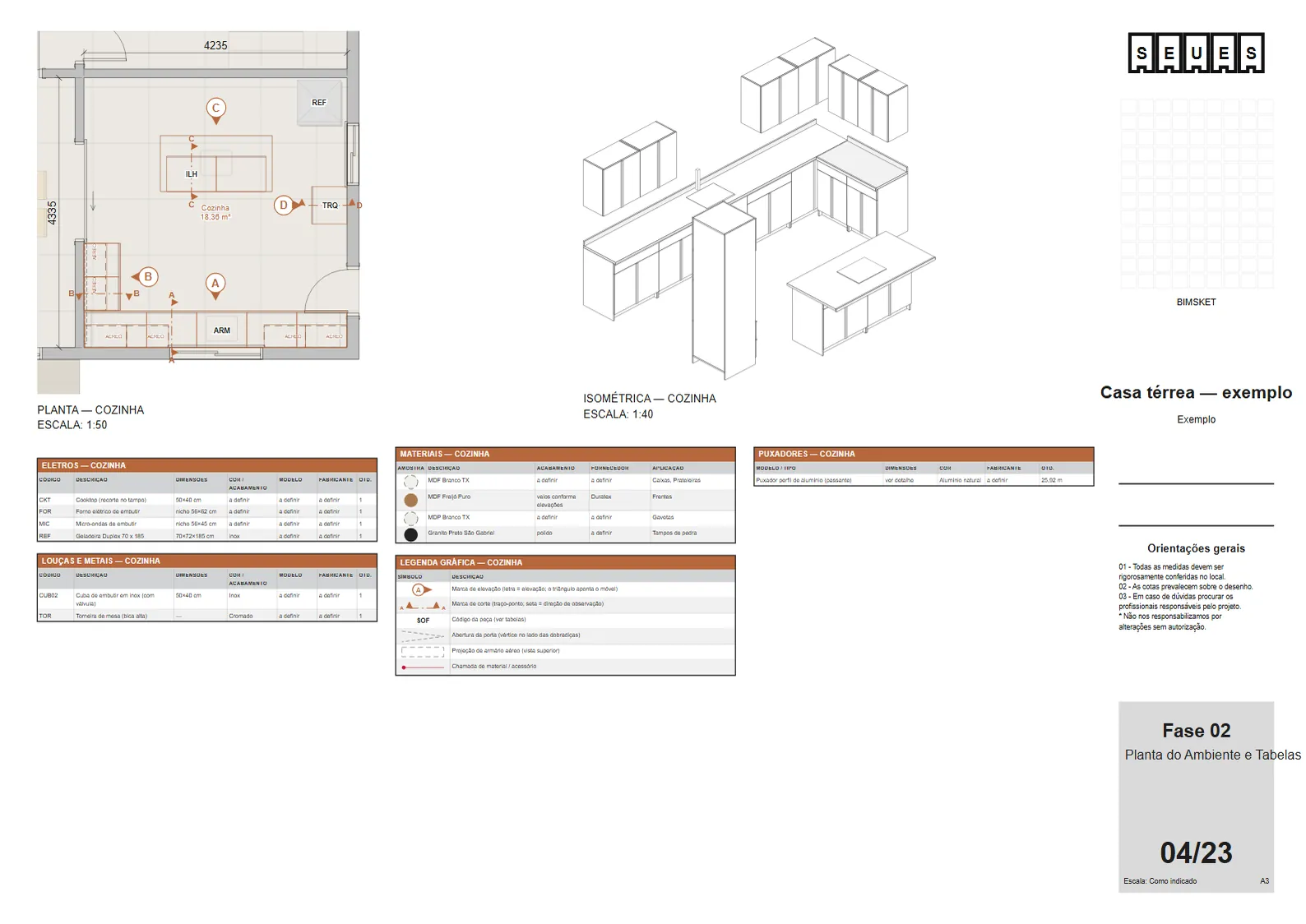
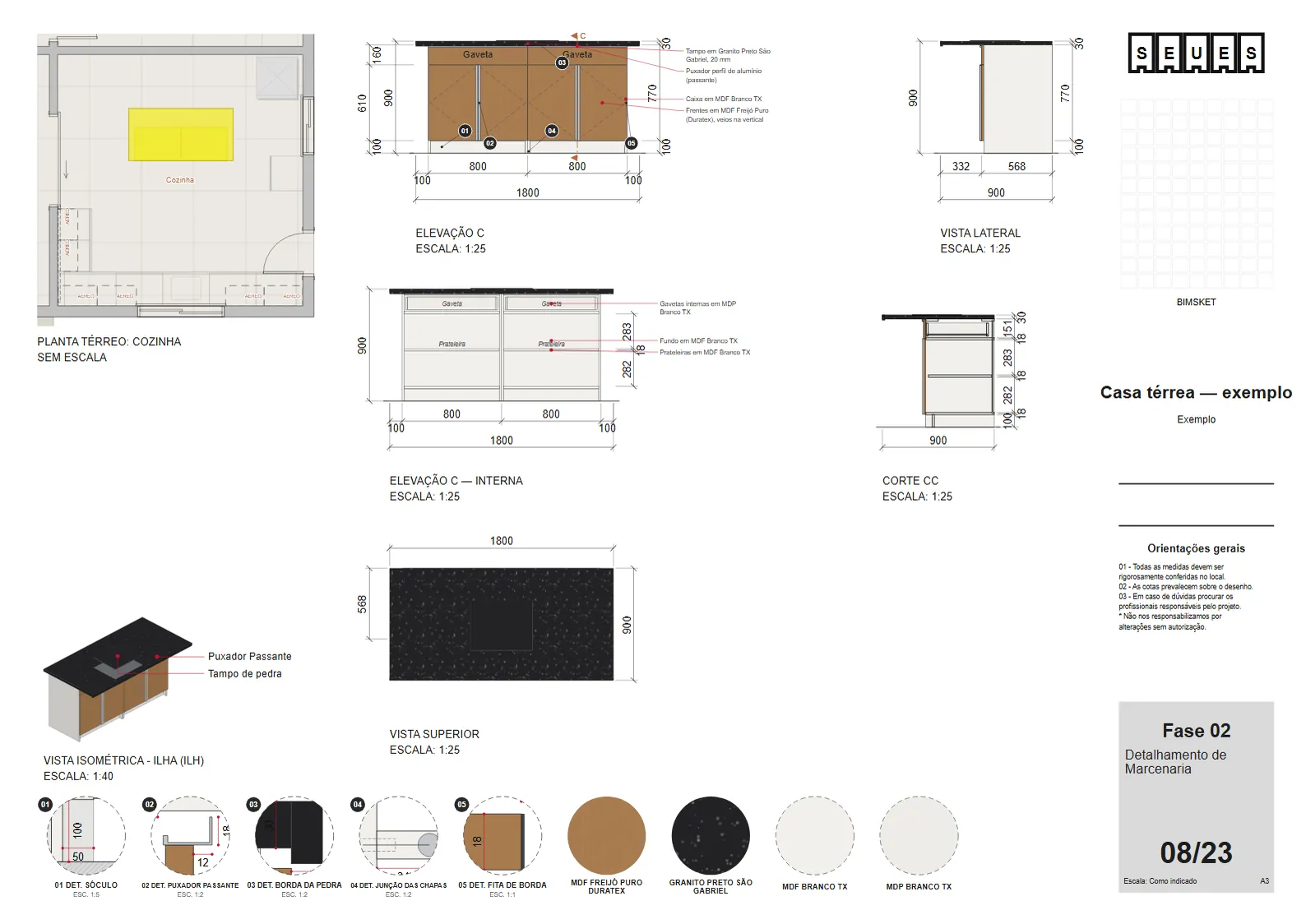
- Fase 02 — Detalhamento (padrão do escritório): Interiores › Documentar › Fase 02 — Detalhamento (ou Documentação › Disciplinas complementares › Marcenaria › gerarPranchasFase02). Gera o conjunto A3 paisagem com a faixa do carimbo à direita (logotipo do escritório, autor/CAU, projeto, orientações gerais, quadro cinza Fase 02 / … e FOLHA nn/NN), organizado por ambiente — cada ambiente fica junto, na ordem: planta e tabelas do ambiente → pranchas dos móveis sob medida → pedras → mobiliário; no fim, as pranchas Tabelas com o resumo do projeto para orçamento:
- Capa e índice pretos: o índice lista Capa, Sumário, cada ambiente com as suas páginas (ex.: COZINHA — PÁGINAS 06–12) e Tabelas; renumera sozinho. Capa, índice e carimbo são artes do BIMSKET Gráfico (duplo clique para editar; a versão editada nunca é sobrescrita).
- Planta do ambiente (1:50; 1:25 nos ambientes pequenos como banheiro e lavabo): planta humanizada recortada no ambiente, com as cotas gerais, as marcas de elevação (círculo com a letra e o triângulo apontando o móvel: A, B, C… — as letras recomeçam em cada ambiente), as marcas de corte (traço-ponto AA, BB…) e os códigos das peças (marcenaria: ARM, ILH, TRQ, GAB, CLO, GRP, PNL…; soltas: SOF, CDR, MSJ, CAM01/CAM02 quando há variações). Ao lado, a isométrica em linhas de toda a marcenaria do ambiente.
- Tabelas do ambiente (embaixo, em colunas): Mobiliário solto, Eletros, Objetos e decoração, Materiais (amostra, nome comercial, acabamento, fornecedor, aplicação), Puxadores, Louças e metais, Vidraçaria, serralheria e box (box do banho, espelhos e os vidros da marcenaria — portas em perfil de alumínio e prateleiras — com a medida de cada vidro, para orçar com a vidraçaria), Tapeçaria, Cortinas e persianas, Ferragens e iluminação e a Legenda gráfica (só os símbolos que aparecem). Colunas código / descrição / dimensões / cor / modelo / fabricante / quantidade, preenchidas pelo modelo: itens iguais somam numa linha; o que vem embutido na marcenaria também entra (cuba e torneira da bancada, cooktop do tampo, forno e micro-ondas dos nichos). Categoria vazia não aparece. Fabricante e modelo: Propriedades › Identidade da peça (senão a definir). Materiais traz também a espessura de cada chapa/pedra (ex.: MDF Branco TX 18 / 6 mm, granito 30 mm). Ferragens e iluminação sai somada do próprio modelo: dobradiças (por tipo), corrediças por comprimento (pares), pistões, kit/trilho de correr, perfis de porta de vidro, cabideiros, pés, suportes do aéreo, mão-francesa dos tampos e o LED (fita e perfil em metros; fontes de 60 W dimensionadas pela potência da fita do ambiente) — sem as miudezas de montagem; os puxadores continuam na tabela própria.
- Marcenaria: uma prancha por conjunto (módulos que se tocam: cozinha em L com torre e aéreos, ilha, closet, gabinete…), com a planta-chave em amarelo e a isométrica colorida na coluna da esquerda e as vistas em 1:25 (1:30 só quando a 1:25 deixaria uma folha quase vazia): Elevação A (externa: portas com o símbolo de abertura e o tipo escrito — Giro, Correr, Basculante —, gavetas, emendas de MDF dos painéis maiores que a chapa de 2,75 m (traço terracota EMENDA entre as partes), nichos, chamadas de material com linha de chamada — Frentes em MDF … (fornecedor), veios na vertical, Tampo em granito …, 30 mm (a espessura real do tampo), Caixa em …, puxador), Elevação A — interna (portas abertas: prateleiras, maleiro, cabideiro, gavetas e divisórias com nome e cota), cotas internas por vão: cada coluna com prateleiras, maleiro ou cabideiro recebe a sua corrente de vãos livres dentro do próprio vão (eixo do cabideiro incluído; espessura das chapas sem número; colunas vizinhas iguais não repetem) — na interna e, nos módulos sem portas como o closet aberto, na própria elevação; pontos elétricos da parede (tomadas, força, interruptor, dados, TV, quadro — da Elétrica) que caem atrás ou acima do móvel aparecem na elevação na posição real, em terracota, com a sigla e a altura do eixo (T 1100) — tracejados quando ficam atrás do móvel — para compatibilizar recortes e prateleiras, vista lateral, Corte AA (pelo vão com mais interior; a marca do corte aparece na elevação e na planta) e vista superior (setas com as letras do ambiente). Cotas encadeadas em mm que fecham com o total; como no escritório, a elevação traz as correntes (em cima as larguras dos aéreos/módulos; embaixo as dos balcões, só quando diferem das de cima) sem uma linha a mais para o total — o comprimento total de cada parede fica na vista superior (peça sem vista superior mantém o total na elevação). Assim duas vistas cabem na altura da folha a 1:25 (a cozinha em L de 2,20 m sai em 2 folhas cheias, não 3 meio vazias). Faixa de baixo: detalhes construtivos numerados (01, 02… com a escala: sóculo 1:5, puxador cava/passante 1:2, perfil de LED 1:1, fixação do aéreo 1:5, borda da pedra 1:2, gaveta e corrediça 1:2 (folga de 12,7 mm da corrediça telescópica ou 5 mm da oculta, lateral de 15 e fundo de 6), porta de correr 1:5 (trilho duplo, folhas desencontradas 6 mm), junção das chapas 1:2, fita de borda 1:1 — cotados pelos parâmetros do módulo; até 6 por prancha) e as amostras (NOME COMERCIAL - FORNECEDOR, sem repetir). Se as vistas não couberem numa folha, sai a continuação (2/2). Peça pequena que cabe numa folha a 1:25 (gabinete, nicho, prateleira) sai ampliada — 1:20, 1:15 ou 1:10, a maior que ainda couber numa folha, como no padrão do escritório.
- Marmoraria: uma prancha por peça de pedra (bancada em L = uma peça com vistas A/B, ilha, lavatório): isométrica com a linha de especificação (ESPESSURA 30 MM · SAIA 40 MM · FRONTÃO 70 MM · APOIADA NA MARCENARIA + MÃO-FRANCESA OCULTA · 3 PEÇAS (COM EMENDA)), vista superior com os recortes cotados (largura e profundidade dentro do recorte; afastamentos com texto escuro e halo branco, legíveis sobre pedra escura), a profundidade de cada braço e o comprimento de cada peça da bancada em L, e as emendas de chapa: peça mais comprida que a chapa (granito/mármore 2,90 m; quartzo/compactos 3,00 m; ultracompactos 3,20 m — ou a chapa informada no material) é dividida em partes iguais com a emenda a pelo menos 15 cm dos recortes (traço terracota EMENDA + cota de cada peça), o furo da torneira de mesa (Ø35, cotado do fundo da pedra, "no eixo da cuba" quando alinhado); vistas frontal (borda vista/saia e frontão à direita, espessura do tampo e altura do piso à esquerda, e a projeção do cooktop tracejada sob o tampo) e lateral (espessura e frontão), detalhes da borda/frontão e a amostra da pedra.
- Mobiliário: peças soltas do ambiente (sofá, mesas, camas, tapete, rack, luminária de piso, blocos de móveis) em isométrica colorida com L × P × A nos eixos, nome, REF.: fabricante · modelo e material; peças iguais (mesmo código) saem numa ficha só com · N UNIDADES. Cortinas, TV de parede, painéis, prateleiras e espelhos ficam só nas tabelas.
- Tabelas (fim do conjunto): as mesmas categorias do projeto inteiro, agrupadas por ambiente, para orçamento.
- Aprovação do cliente e tour virtual: a faixa lateral traz o bloco Aprovação do cliente (assinatura e data) e o QR code do tour virtual (link em Documentação › Fase 01 › Tour virtual (QR na faixa); vale para as duas fases).
- Organização: em Legenda de materiais… escolha Por ambiente (padrão) ou Por disciplina (marcenaria, marmoraria e mobiliário em seções, como no conjunto antigo, + Tabelas no fim). A escolha vale também ao atualizar.
- Imagem 3D de cada peça: a 1ª prancha de cada peça de marcenaria traz uma imagem 3D só da peça (vista 3D no estilo Realista do BIMSKET — rápida, sem render), na faixa de baixo depois dos detalhes e amostras (ou abaixo das vistas, se a faixa estiver cheia). É uma vista como as outras: mova, redimensione, troque a câmera ou apague — fica ao atualizar. Para tirar de todas: Legenda de materiais… › desmarque Imagem 3D de cada peça na prancha.
- Plano de corte no conjunto: Legenda de materiais… › marque Plano de corte das chapas no fim do conjunto — o mesmo plano de Marcenaria › Saídas › Plano de corte entra no fim do conjunto, 4 chapas por folha A3 (padrão × espessura, peças com código e medida de corte, traço grosso = fita, aproveitamento por chapa) com o resumo (chapas, serra, refilo). Vem desmarcado; o sumário ganha a linha Plano de corte.
- Legenda: Interiores › Documentar › Legenda de materiais… — nome comercial, fornecedor e acabamento de cada material (aparecem nas amostras, nas chamadas e nas tabelas; o fornecedor também é o Fabricante no painel de materiais).
- PDF: Buscar comando › PDF do conjunto Fase 02 (capa, índice e pranchas na ordem, A3).
- As vistas, plantas e tabelas são vivas (acompanham o modelo: uma poltrona nova já entra na tabela). Clique de novo em Fase 02 — Detalhamento para atualizar depois de acrescentar/remover peças: vistas e tabelas que você moveu, notas/textos/imagens que acrescentou, nome e carimbo trocados na prancha são preservados, e o que você apagou (ex.: a isométrica do ambiente) não volta; conjuntos excluídos do modelo somem; a numeração é refeita. Textos, títulos e tamanhos trocados nos itens também ficam; o canto laranja marca o que você editou e o botão direito › Voltar ao automático desfaz (guia 6, seção 7). Limites de hoje: mobiliário só em isométrica (sem vistas ortogonais); a isométrica do ambiente mostra só a marcenaria; códigos de 3 letras fixos por tipo (renomeie à mão na prancha, se quiser); ambientes muito grandes saem a 1:75/1:100.
- Cotas: seguem o estilo de cota do conjunto (Anotar › Estilos de cota › padrão do conjunto “Fase 02”: cor, marcas, com/sem linhas, tamanho do texto, unidade). Sem escolha, vale o pronto Marcenaria (Fase 02) (mm, texto 3,4 mm). As pranchas do conjunto saem sem a moldura NBR, como no padrão do escritório.
2.8 Vistas internas (elevações dos ambientes)
- Selecione o ambiente › Interiores › Acabamentos › Vistas internas → 4 vistas (A–D) em Vistas › Cortes, já cotadas: piso → peitoril → verga → barrado → bancada/aéreos → forro, e a largura com as ombreiras logo abaixo do forro.
2.9 Quantitativos
- Documentar › Dados › Tabela › “Ou comece de um modelo pronto”:
- Quadro de mobiliário por ambiente (ambiente, categoria, família, tipo, contagem);
- Acabamentos por ambiente (do modelo) — piso pintado, rodapé, paredes + barrados, teto/forro, iguais ao memorial;
- Luminárias por ambiente; Tabela de portas, Tabela de janelas, Tabela de ambientes, Quadro de componentes.
- Orçamento (base de referência): as famílias novas já têm preço de referência — Churrasqueira pré-moldada (un) ou de alvenaria (m de frente); Guarda-corpo por metro (vidro com perfil U, vidro com montantes/botões, metálico de barras — em Esquadrias); Painel ripado (m², revestimento de madeira ripado); Cortineiro (m, preço de sanca) + Cortina ou Persiana (m² = largura × altura do forro); Nicho embutido (un). A Separação de ambiente não tem preço.
2.10 Pranchas de Interiores
- Documentar › Conjuntos › Interiores › Formato Automático, Padrão gráfico Padrão do escritório, Escala Automática › Gerar conjunto (depois: Atualizar conjunto, que refaz também o detalhamento de marcenaria sem perguntar; tudo num único Desfazer). No sobrado: 12 pranchas A1 1:50 — 01 folha de rosto e índice · 02 layout · 03–04 paginação + memorial de acabamentos · 05 forro e luminotécnico (com quadro de luminárias) · 06 pontos de iluminação e comandos (quadro de comandos) · 07–11 elevações internas 1:25 · 12 conceito/imagens — mais as A3 de marcenaria. O carimbo sai “PROJETO DE INTERIORES”.
- Na planta de forro aparecem as sancas, a fita LED, alturas, cortineiros e spots com circuito/potência; na de pontos e comandos, interruptores com as letras.
3. O que ainda não dá / cuidados
- Vazio automático não se edita pelas alças: ele volta ao contorno da escada. Para um vazio maior (pé-direito duplo, shaft junto), desmarque Vazio automático e desenhe Vazio na laje à mão. Escada de meio-nível (não chega ao pavimento de cima) não fura a laje.
- Forro recortado: escada solta no meio do ambiente vira um furo ligado à borda por uma “ponte” de largura zero (o forro só aceita um contorno) — pode aparecer como uma linha fina na planta de forro.
- Pintura: em projeto antigo (tipos sem camada de pintura) o memorial mostra “Alvenaria rebocada” até aplicar RV › Pintura das paredes.
- Pranchas: uma folha que ficaria só com um quadro é juntada à anterior; as vistas internas criadas pelo conjunto já saem cotadas; no último pavimento a vista interna para no forro/laje (sem a faixa do telhado). Se alguma folha ainda ficar com muito espaço livre, arraste as vistas ou mude o Formato.
- Bibliotecas de materiais
.skminstaladas: costumam trazer poucos revestimentos e nomes genéricos (renomeie no painel Materiais › Editar). - Massa editável (§1.10): dentro de um componente aberto para edição as faces não são editáveis (explode o componente ou use um grupo); a dobra automática é sempre a “cumeeira” (convexa) — para a outra diagonal, divida a face com uma Linha; a Escala (alças) vale para o elemento inteiro (para faces e arestas use Escala RE); massa editável não vira edifício (Converter em edifício só para massas não editadas).
- Levantamento em DWG: o DWG é convertido por um programa de CAD compatível com DWG ou por um conversor de DWG instalado neste computador. Sem nenhum dos dois, salve o arquivo como DXF no programa de CAD e importe o
.dxf.