
Guias › 6 · Pranchas personalizadas e apresentações
Guia — Pranchas personalizadas, carimbos do zero e apresentações (BIMSKET Gráfico)
Nesta página
- 1. O espaço de trabalho
- 1.1 Páginas e páginas mestras (painel Páginas)
- 1.2 Texto, estilos e fontes
- 1.3 Imagens
- 2. Prancha personalizada (vistas vivas + desenho livre)
- 3. Carimbo do zero (e o modelo do escritório)
- 4. Apresentações do zero
- 5. Trazer PDF e SVG de outros programas
- 6. Apresentação automática do projeto e modo apresentador
- 6.1 Gerar a apresentação a partir do projeto
- 6.2 Regenerar sem perder o que você editou
- 6.3 Modo apresentador (2ª tela)
- 6.4 PDF com compressão
- 6.6 O assistente sabe fazer
- 7. O que é automático e como editar (pranchas geradas)
- 7.1 O que fica ao atualizar
- 7.2 Como saber o que foi editado à mão
- 7.3 Voltar ao automático
- 7.4 Editar as células de um quadro
- 7.5 Etiquetas e notas automáticas das vistas
- 7.6 Campos do carimbo preenchidos pelo conjunto
- 7.7 Quando o modelo muda muito
- 7.8 Pranchas com muitas vistas
- 7.9 O que ainda não é editável direto na prancha
- Limites conhecidos
O BIMSKET Gráfico é o estúdio de diagramação vetorial do BIMSKET, com páginas, páginas mestras, camadas, estilos de texto, imagens com recorte e máscara, símbolos, guias, grade e réguas. Ele serve para três coisas:
- Prancha personalizada — qualquer prancha abre no Gráfico: as vistas do modelo continuam vivas e você desenha, escreve e diagrama livremente por cima ou por baixo delas. A prancha imprime e exporta PDF/DXF como antes.
- Carimbo do zero — faixa lateral, faixa inferior ou quadro em branco, com campos vivos (projeto, folha nº/total, escala, revisões), salvo como modelo do escritório e usado em todos os conjuntos.
- Apresentação do zero — capa preta, sumário, divisórias, imagens, textos, vistas vivas do modelo, materiais; modo apresentação em tela cheia e exportação para PDF, imagens e PowerPoint.
Pranchas geradas pelos conjuntos (Legal, Executivo, Interiores, Fase 01/02, complementares) também são editáveis, e o que você edita nelas fica ao Atualizar o conjunto — veja a seção 7. O que é automático e como editar.
Os exemplos usam a casa de exemplo (Arquivo › Abrir projeto de exemplo).
Onde ficam os comandos — faixa de opções, aba Documentar › Gráfico:
- Gerar apresentação do projeto, Nova apresentação, Personalizar prancha (botões grandes);
- ícones pequenos da 1ª coluna: Modo apresentador (2ª tela), PDF da apresentação (compactado)…;
- ícones pequenos: Novo carimbo…, Editar carimbo, Nova arte gráfica, Apresentações do projeto…, Artes gráficas do projeto…, Importar PDF / SVG…;
- os mesmos no menu Documentar e no Ctrl+K (digite “apresentação”, “carimbo”, “personalizar”).
1. O espaço de trabalho
Ao abrir um documento do Gráfico, a vista vira o estúdio. Com os painéis laterais do BIMSKET abertos e pouco espaço, ele abre sozinho em tela cheia (botão de tela cheia ou F alternam; Esc sai). Concluir aplica e volta.
- Ferramentas (à esquerda): Seleção V, Nó A, Caneta P, Lápis N, Retângulo R, Elipse E, Polígono Y, Linha L, Texto T (clique = texto; arraste = caixa de texto com quebra), Conta-gotas I, Gradiente G, Recortar imagem C, Pincel de máscara B, Mão H / Espaço, Zoom Z.
- Painéis (à direita): Páginas, Propriedades, Camadas, Estilos, Campos, Ajustes (imagem), Símbolos, Histórico.
- Zoom e deslocamento: roda do mouse (Ctrl = mais rápido), Shift + roda desloca, botão do meio ou Espaço arrasta. Com milhares de objetos (ex.: PDF de desenho técnico importado), o zoom e o arraste continuam fluidos: o desenho é escalado durante o gesto e redesenhado nítido quando você para.
- Encaixes (barra de baixo): Grade, Guias, Objetos, Inteligente. Guias: arraste das réguas; arraste de volta para apagar. Ctrl durante o arraste desliga o encaixe.
- Desfazer/Refazer: Ctrl+Z / Ctrl+Y dentro do editor; quando o histórico do editor acaba, o Ctrl+Z continua no desfazer do projeto (ex.: “Inserir vista na prancha”). No projeto, cada sessão de edição vira um passo.
- Copiar/colar: Ctrl+C / Ctrl+V entre páginas (cola na página que está na tela, na mesma posição relativa), entre documentos e entre projetos e janelas (inclusive a segunda tela). Copiar também põe um SVG na área de transferência do Windows.
- Organizar: alinhar/distribuir (barra de contexto ou Propriedades), frente/trás (Ctrl+Shift+] / [), agrupar (Ctrl+G), booleanas (união, subtrair, interseção, exclusão), máscara de recorte (grupo: o 1º objeto recorta os demais).
- Símbolos: selecione objetos › Propriedades › Criar símbolo. Editar o mestre (botão direito › Editar símbolo) atualiza todas as cópias.
1.1 Páginas e páginas mestras (painel Páginas)
- Miniaturas na ordem; clique vai para a página, duplo clique renomeia, arraste reordena (o conteúdo vai junto), botão direito: divisória, mover, duplicar, excluir. PgUp / PgDn navegam.
- Página de modelo… abre os modelos (capa, sumário, divisória, imagem sangrada, imagem + texto, texto, galeria, vista do modelo, materiais, quadro de áreas, em branco) com miniaturas reais; entra depois da página atual.
- Mestras: Nova mestra ou Mestra desta página (o conteúdo da página vai para a mestra). Na página: campo Mestra. O que estiver na mestra (fundo, logotipo, rodapé, nº da página) aparece em todas as páginas que a usam; edite a mestra (ela fica numa faixa acima das páginas) e todas mudam.
- Propriedades da página: formato (A4…A0, 16:9, 4:3, story, post ou livre), fundo, margens e colunas/medianiz (guias magenta de diagramação, com encaixe — não saem na impressão), título no sumário e divisória.
- Campos de página nos textos:
{{pagina.numero}},{{pagina.total}},{{pagina.titulo}},{{documento.nome}}.
1.2 Texto, estilos e fontes
- Estilos de parágrafo (painel Estilos): selecione caixas de texto e clique no estilo. Editar o estilo (✎) muda todos os textos que o usam. Mudar uma propriedade no texto vira “substituição local”; Limpar substituições volta ao estilo. Novo da seleção cria um estilo com a aparência do texto selecionado.
- Estilos de caractere: dê duplo clique no texto, selecione um trecho e clique no estilo (ou nos botões N, I, S e na cor). Sem edição, vale para o texto todo. Digitar dentro de um trecho formatado o estende.
- Fontes: Arial, Segoe UI, Bahnschrift e as demais do Windows. O botão ao lado da fonte (Propriedades › Texto) carrega todas as fontes instaladas no computador (inclusive as que você instalar depois). O botão + ao lado adiciona uma fonte ao projeto (arquivo .ttf/.otf/.woff2): ela vai junto no arquivo do projeto, no
.bgrafe no PDF, e abre igual em outro computador. - Campos de dados (painel Campos):
{{projeto.nome}},{{proprietarios}},{{rt.nome}},{{rt.cau}},{{folha.numero}},{{folha.total}},{{folha.fase}},{{escalas.curta}},{{data.ano}}… Filtros:|maiusculas,|minusculas,|num.
1.3 Imagens
- Arraste do Explorer, cole (Ctrl+V) ou Inserir › Imagem, SVG ou PDF do computador…. Um PDF entra pela 1ª página, vetorial e em tamanho real (textos e linhas editáveis); para várias páginas use Inserir › Importar PDF/SVG como páginas….
- Molduras de imagem (nos modelos ou Inserir › Moldura de imagem): solte uma imagem sobre a moldura, ou dê duplo clique nela para escolher o arquivo; a imagem preenche a moldura (recortada).
- Recorte (C), máscara a pincel (B), Ajustes (brilho, contraste, níveis, curvas, P&B, duotone, remover fundo…) — não destrutivos; o PDF usa a resolução total.
- Do Render e da Apresentação 3D: com o Gráfico aberto, o botão Enviar para prancha manda a imagem para a página atual (ou para a moldura selecionada).
2. Prancha personalizada (vistas vivas + desenho livre)
- Abra a prancha (navegador › Pranchas) e clique em Gráfico na barra da prancha (ou botão direito na prancha › Personalizar no BIMSKET Gráfico…, ou Documentar › Personalizar prancha).
- A página do Gráfico é a folha. Vistas do modelo, itens de papel (textos, tabelas, legendas…) e o carimbo aparecem no painel Camadas como objetos vivos: continuam ligados ao modelo e ao editor de pranchas.
- Mova uma vista ou um item arrastando (vale também no editor de pranchas). Imagens, artes, retângulos e elipses também redimensionam. Escala, recorte, título e estilo da vista: botão Prancha (volta ao editor de pranchas).
- Ordem: desenhe um fundo e mande para trás (Ctrl+Shift+[), ou coloque desenhos por cima das vistas.
- Ocultar (olho na camada) tira o objeto da impressão; o carimbo fica travado.
- Excluir uma vista viva a remove da prancha (Ctrl+Z desfaz).
- Inserir (barra de cima): Vista na prancha (com título e escala) cria uma vista de verdade da prancha (entra na lista de vistas e na escala do carimbo); Vista do modelo cria uma vista viva livre (ajustada à moldura ou em escala); também cena salva, quadro de áreas, amostras de materiais, logotipo, imagens.
- Dados da folha (Propriedades sem seleção): nome, conteúdo (carimbo), fase (
{{folha.fase}}, ex.: “Fase 02”) e Moldura NBR (desligue para folhas no estilo do escritório, sem moldura). - Exportar (botão de exportação): PDF da prancha (vetorial) ou todas as pranchas. O DXF das pranchas também leva o desenho livre (camadas de texto/itens da prancha).
Os conjuntos de documentação regenerados recriam as pranchas do conjunto; a camada personalizada de uma prancha regenerada precisa ser refeita (ou personalize depois de gerar o conjunto). Para remover a personalização: botão direito na prancha › Remover personalização.
3. Carimbo do zero (e o modelo do escritório)
- Documentar › Gráfico › Novo carimbo…: escolha Faixa lateral em branco, Faixa inferior em branco, Quadro em branco (canto), o modelo Faixa lateral (Fase 02) ou uma cópia dos carimbos embutidos (A partir do carimbo faixa vertical (A0–A2) / A partir do carimbo ABNT (A2–A4)). Com usar na prancha atual marcado, a prancha aberta já passa a usá-lo.
- Desenhe com as ferramentas e coloque campos vivos (painel Campos): projeto, cliente, autor e CAU, contatos do escritório, nº do projeto (
{{projeto.codigo}}), FOLHA{{folha.numero}}/{{folha.total}}, escala, formato, fase, conteúdo da folha. Blocos prontos (Campos › Áreas de conteúdo): tabela de revisões, quadro de áreas, logotipo (imagem do escritório ou desenhado: marca com o nome do escritório ou caixas), QR code, norte, assinaturas, grade decorativa. - Ajustar à folha (Propriedades sem seleção): Altura (faixa lateral) ou Largura (faixa inferior) — a faixa acompanha qualquer formato (A3 a A0). Em cada objeto, Restrições dizem o que acontece: Topo (fica em cima), Base (desce com a folha — ex.: quadro da fase e FOLHA nn/NN), Esticar (moldura/fundo), Centro, Proporcional.
- Usar:
- Usar em todas as pranchas ou na prancha da prévia;
- Padrão do projeto (todos os conjuntos): vale para todas as pranchas e para os conjuntos gerados depois (Documentação), no lugar dos carimbos embutidos (faixa vertical/ABNT);
- Salvar como modelo do escritório…: grava um
.bgrafna pasta da biblioteca (tipo “gráficos”), para abrir em outros projetos (Biblioteca de gráficos › Abrir no projeto, ou Novo carimbo › Modelos do escritório).
O modelo Faixa lateral (Fase 02) foi desenhado com formas: logotipo em caixas com “ARQUITETURA”, grade de quadradinhos, autor/CAU/contatos, nome do projeto, cliente, nº do projeto entre réguas, Orientações gerais, quadro cinza com a fase, o conteúdo da folha, FOLHA nn/NN, escala e formato.
4. Apresentações do zero
- Documentar › Gráfico › Nova apresentação: nome, formato (A3 paisagem como as pranchas do escritório, 16:9 para reunião/PowerPoint, A4, 4:3), páginas comuns claras ou escuras e as páginas iniciais (capa, sumário, divisória, imagem + texto, texto, galeria, vista do modelo, materiais, quadro de áreas).
- Tudo é editável: textos com campos (a capa já traz o nome do projeto, o cliente, o arquiteto, o quadro da fase e o ano), molduras de imagem, mestras (escura com a marca e o nº da página em laranja; clara com régua, projeto, título e nº/total), estilos de texto (Título, Subtítulo, Corpo, Legenda, Destaque laranja).
- Sumário automático: lista as páginas marcadas como divisória (painel Páginas › divisória) com “PÁGINA nn.” em laranja; mudou a ordem, o sumário acompanha.
- Do modelo, vivo (Inserir): vistas (plantas, elevações, cortes, 3D isométrica, câmera atual, quadros), cenas salvas (Janela › Cenas), quadro de áreas, amostras de materiais (texturas/cores do projeto com o nome). Mudou o projeto, a apresentação acompanha (também no PDF).
- Apresentar (botão na barra de cima): tela cheia, uma página por vez — → / Espaço / PgDn avançam, ← / PgUp voltam, Home/End, número + Enter vai à página, clique avança, Esc sai.
- Exportar: PDF (todas as páginas ou só a atual), imagens PNG ou JPG (um ZIP com uma imagem por página) e PowerPoint (.pptx) — um slide por página, com a página em imagem de alta resolução (o texto não fica editável no PowerPoint; edite aqui e exporte de novo).
- Documentar › Gráfico › Apresentações do projeto…: abrir, apresentar, excluir.
5. Trazer PDF e SVG de outros programas
Arquivos de diagramação em formato fechado (ex.: .af) não abrem direto: exporte-os como PDF (ou SVG) no programa de origem e, no BIMSKET, use Documentar › Gráfico › Importar PDF / SVG… (ou Inserir › Importar PDF/SVG como páginas… dentro do Gráfico).
- PDF: escolha as páginas (ex.:
1-3, 5) e o destino — novo documento (uma página por página do PDF) ou nesta página. Voltam editáveis: textos (fonte, peso, tamanho, cor, rotação — use a fonte instalada no Windows com o mesmo nome), curvas com preenchimento, contorno, tracejado e gradientes simples, imagens (com o recorte), e as camadas do PDF viram grupos. Unir traços junta milhares de linhas iguais (desenhos técnicos) em poucos objetos. - SVG: tamanho do papel reconhecido mesmo com
width="100%", nomes de fonte como “Inter-Bold” viram Inter negrito, furos (par-ímpar) e imagens embutidas preservados.
6. Apresentação automática do projeto e modo apresentador
6.1 Gerar a apresentação a partir do projeto
Assista: Vídeo 16: Apresentação e modo apresentador (0:59)
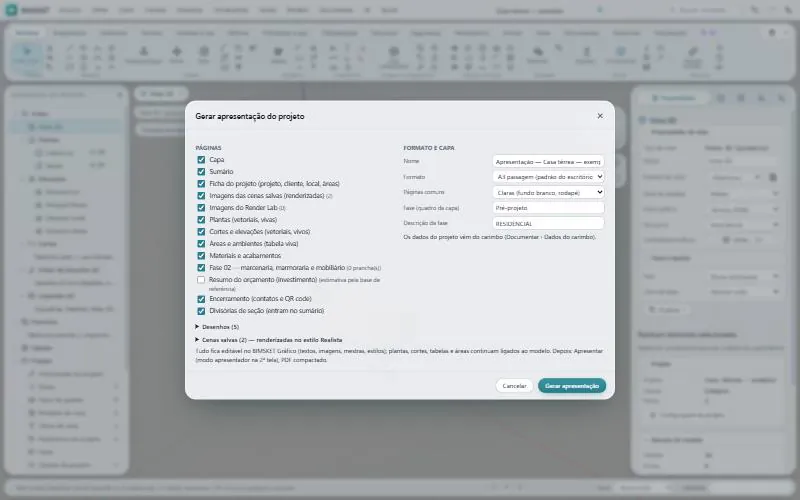
Documentar › Gráfico › Gerar apresentação do projeto (ou Ctrl+K › “gerar apresentação”). O diálogo mostra:
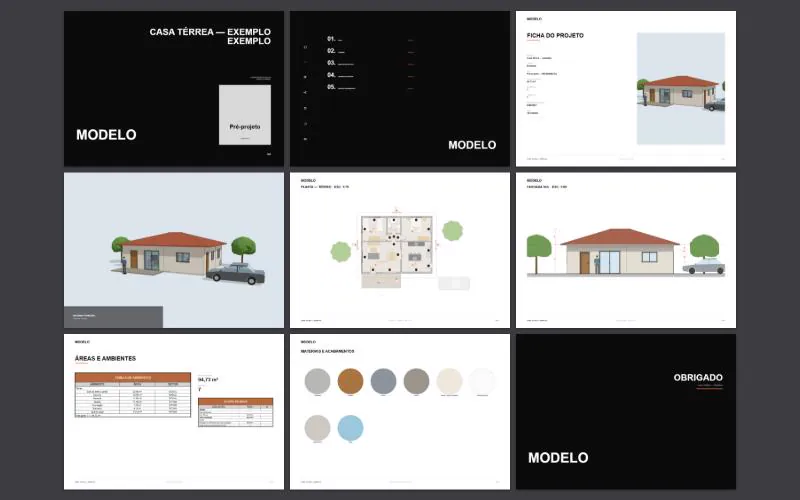
- Páginas (marque o que entra): capa, sumário, ficha do projeto (projeto, cliente, local, código, tipo, fase, área construída, terreno, pavimentos, ambientes, responsável técnico, equipe, data), imagens das cenas salvas (renderizadas no estilo Realista na proporção da página), plantas e cortes/elevações (vetoriais e vivos — as vistas dos conjuntos de pranchas quando existem, na maior escala que cabe: 1:50, 1:75, 1:100…), áreas e ambientes (tabela de ambientes e quadro de áreas vivos, área construída em destaque), materiais e acabamentos (amostras dos materiais usados no modelo), Fase 02 (cada prancha do conjunto Fase 02 como imagem), resumo do orçamento (investimento: preço total, R$/m², custo direto e barras por etapa — usa o orçamento do projeto; sem orçamento, uma estimativa pela base de referência) e encerramento (OBRIGADO, contatos do escritório, marca e QR code do site, se houver nos contatos do carimbo).
- Divisórias de seção (Imagens do projeto, Desenhos técnicos, Áreas e acabamentos, Fase 02, Investimento) — entram no sumário.
- Formato (A3 paisagem do escritório, 16:9, A4, 4:3), páginas claras ou escuras, fase do quadro da capa e a descrição da fase.
- Listas abríveis: Desenhos (quais plantas/cortes/elevações), Cenas salvas, Fase 02.
- A marca do escritório (capa, cabeçalho das páginas e encerramento) vem de Arquivo › Dados do escritório… (texto do logotipo ou imagem). Nas imagens abaixo, um escritório fictício, “MODELO”.
O resultado abre no BIMSKET Gráfico — tudo editável (textos, imagens, mestras, estilos, ordem das páginas). É um passo de desfazer (Ctrl+Z tira a apresentação e as imagens). Cada página já vem com notas do apresentador.
6.2 Regenerar sem perder o que você editou
Mudou o projeto? Regenerar (menu Exportar da apresentação › Regenerar com os dados do projeto…, Apresentações do projeto › Gerar do projeto… com a apresentação selecionada, ou Ctrl+K › “regenerar apresentação”):
- página que você editou (texto, imagem, posição, título…) fica exatamente como está — o diálogo lista quais são; para uma delas receber os dados novos, marque Atualizar também “…” nela (essa página é refeita e perde as edições dela; as outras editadas ficam);
- páginas que você criou ficam no mesmo lugar (depois da página que vinha antes delas);
- as demais são refeitas com os dados atuais (imagens de cenas que não mudaram são reaproveitadas);
- notas do apresentador que você escreveu continuam; páginas automáticas que saíram do projeto (ex.: uma cena apagada) são removidas, a não ser que você as tenha editado. Tudo num único Ctrl+Z.
6.3 Modo apresentador (2ª tela)
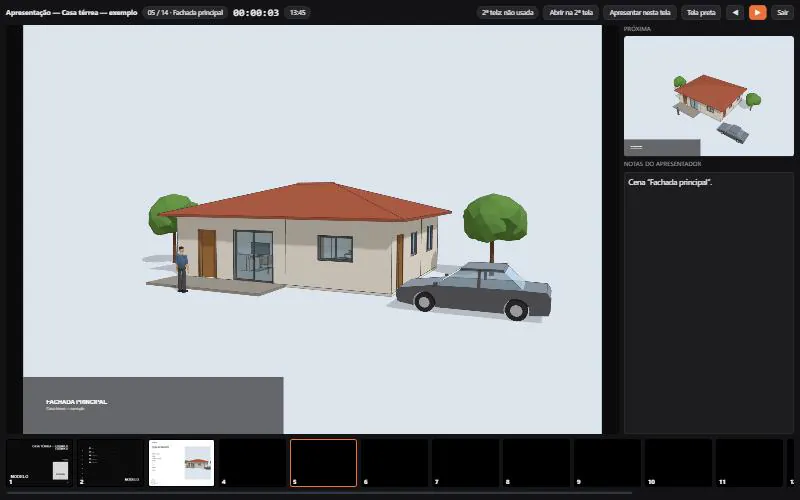
Documentar › Gráfico › Modo apresentador (2ª tela) (ou no menu Exportar da apresentação). Os slides vão em tela cheia para a 2ª tela (a 2ª janela do BIMSKET abre sozinha na outra tela; duplo clique nela = tela cheia do monitor) e na sua tela aparecem: a página atual, a próxima, as notas do apresentador (edite à vontade — ficam salvas na página), o cronômetro (clique para zerar), o relógio e a fita de páginas (clique para pular). Teclas (nas duas telas): → / Espaço / PgDn avançam, ← / PgUp voltam, Home/End, número + Enter vai à página, B = tela preta, Esc encerra. Clique no slide avança (botão direito volta). Sem 2ª tela (ou se o navegador bloquear a janela): Apresentar nesta tela — a tela cheia comum.
6.4 PDF com compressão
Documentar › Gráfico › PDF da apresentação (compactado)… (ou menu Exportar da apresentação): Vetorial (melhor para imprimir) ou páginas em imagem JPEG com Alta (~200 dpi), Padrão (~150 dpi) ou Compacto — WhatsApp (~100 dpi). Casa de exemplo, 13 páginas: alta ≈ 2,0 MB · padrão ≈ 1,1 MB · compacto ≈ 0,55 MB.
6.6 O assistente sabe fazer
“Gere a apresentação do projeto com capa, ficha, plantas, áreas e encerramento”, “regenere a apresentação”, “abra o modo apresentador”, “exporte o PDF compacto para WhatsApp” (ferramenta apresentacao: gerar com as seções escolhidas, regenerar mantendo as páginas editadas, apresentar, pdf).
7. O que é automático e como editar (pranchas geradas)
Tudo o que os conjuntos geram — Projeto Legal, Executivo, Interiores, Fase 01, Fase 02, Steel frame e as complementares (elétrico, hidrossanitário, climatização, gás, incêndio, SPDA, acessibilidade, estrutural) — é editável na própria prancha, e o que você edita fica quando você clica em Atualizar / Gerar de novo. O conjunto refaz só o que você não mexeu.
7.1 O que fica ao atualizar
| Você fez na prancha gerada | Ao atualizar o conjunto |
|---|---|
| Moveu, redimensionou ou girou uma vista, quadro, nota, legenda ou imagem | Fica onde você pôs |
| Trocou o título ou o número de uma vista, o texto de uma nota, o estilo, o recorte, a câmera da perspectiva | Fica como você deixou |
| Mudou a escala de uma vista | Fica (escala fixada — ver o guia 2, §2.2) |
| Trocou células, ocultou ou acrescentou linhas num quadro (também os quadros da Fase 02) | Fica; o resto do quadro segue o modelo |
| Arrastou, renomeou ou ocultou uma etiqueta de ambiente, marca P01/J01, marca de elevação, marca de corte, rótulo das instalações, nota de material ou cabeça de nível (7.5) | Fica, só naquela vista |
| Apagou um item gerado | Continua apagado (pode restaurar — 7.3) |
| Acrescentou texto, cota, imagem, vista, linha, nuvem ou tabela | Fica, intocado |
| Renomeou ou renumerou a prancha | Fica |
| Trocou título, finalidade, etapa ou escalas no carimbo | Fica (vale para o conjunto todo, ou só para aquela prancha) |
| Duplicou uma prancha do conjunto | A cópia é sua: o Atualizar não apaga nem mexe nela |
O que você não editou segue o modelo: áreas, esquadrias, ambientes, cotas e desenhos novos entram sozinhos. Tudo isso num único passo de Desfazer. Depois de atualizar, um aviso diz quantas edições suas foram mantidas.
7.2 Como saber o que foi editado à mão
- Na prancha, um canto laranja no item ou na vista indica que você o editou (só na tela, não sai no PDF).
- Em Propriedades (item ou vista selecionado), o grupo Gerado × editado mostra Automático ou Editado à mão, com o que mudou (posição, título, texto, células…).
- Com nada selecionado, Propriedades da prancha resume a prancha (campos editados, itens editados, itens seus e apagados) e marca cada item da lista de conteúdo com editado, seu ou sem modelo.
7.3 Voltar ao automático
- Um item ou vista: botão direito › Voltar ao automático (…), ou o botão no grupo Gerado × editado. Volta ao que o conjunto gerou; na próxima atualização ele segue o modelo de novo.
- A prancha toda: Propriedades da prancha › Voltar tudo ao automático (nome, número, itens editados, apagados e campos do carimbo desta prancha).
- Itens apagados: Propriedades da prancha › Restaurar apagados (n), ou botão direito no fundo da prancha › Restaurar itens automáticos apagados.
- Carimbo: selecione o carimbo › grupo Carimbo do conjunto › Carimbo automático do conjunto.
7.4 Editar as células de um quadro
Duplo clique num quadro do conjunto (áreas, índices, esquadrias, acabamentos, áreas molhadas, revisões, índice das folhas…) ou botão direito › Editar células do quadro…. Os valores vêm do modelo; troque o texto de qualquer célula (ela fica em laranja), marque o olho para ocultar a linha, mude o título ou o rodapé e escreva linhas acrescentadas (uma por linha, colunas separadas por “;”). Para voltar uma célula ao automático, apague o texto; para deixá-la vazia, escreva só um espaço. Tudo automático limpa o quadro. Nos quadros de portas, janelas e ambientes (Tabela) o duplo clique abre as Propriedades; use o botão Editar células… de lá. As células são identificadas pela 1ª coluna da linha (o código ou o nome): se o modelo mudar e a linha sumir, a edição não se perde — o editor mostra "sem linha correspondente" e você decide se descarta. Os quadros da Fase 02 (mobiliário, eletros, materiais, ferragens, louças, vidraçaria, legenda…) também: duplo clique ou botão direito › Editar células do quadro… (a amostra e o símbolo não se editam — “—” no editor). Quando um quadro é dividido em partes (colunas ou folhas seguintes), o editor mostra o quadro inteiro e a edição vale para todas as partes; linhas ocultas saem antes da divisão (as partes não se sobrepõem) e as acrescentadas entram no fim da última parte.
7.5 Etiquetas e notas automáticas das vistas
As etiquetas que o desenho põe sozinho — etiqueta de ambiente (nome e área), marca de porta/janela (P01/J01), marca de elevação e marca de corte nas plantas, rótulos das plantas de instalações e complementares (elétrica, hidráulica, climatização, gás, incêndio, steel frame…), nota de material e cabeça de nível nas fachadas e cortes — se editam direto na prancha, uma a uma:
- mover: clique na etiqueta (ela fica selecionada, não a vista) e arraste; setas do teclado também. Etiqueta de ambiente levada para fora do ambiente ganha linha de chamada; rótulo de instalação levado para longe do símbolo também. Cabeça de nível só anda na horizontal. Marca de corte: cada cabeça se seleciona sozinha e anda só ao longo da linha do corte (afasta ou aproxima a cabeça; o corte no modelo não muda de lugar);
- texto: duplo clique (ou Propriedades › Texto) — ex.: "ESTAR/JANTAR" no lugar de "Sala"; a área continua do modelo. Na marca de corte o texto é a letra (vale para as duas cabeças); no rótulo de instalação, o texto só desta vista (o circuito, o diâmetro ou o ponto no modelo não mudam). Vazio = volta ao automático;
- ocultar nesta vista: Del (ou botão direito › Ocultar nesta vista; na marca de corte, a marca inteira). Para mostrar de novo: selecione a vista › Propriedades › Gerado × editado › Mostrar ocultas;
- voltar ao automático: botão direito na etiqueta › Voltar ao automático (etiqueta); todas da vista: Propriedades da vista › Etiquetas automáticas (ou Voltar ao automático da vista). A edição vale só para aquela vista da prancha (a mesma planta no Legal continua automática) e fica ao Atualizar o conjunto. A posição acompanha o elemento: se o ambiente ou a janela mudarem de lugar no modelo, a etiqueta vai junto. Canto laranja na etiqueta = editada à mão (só na tela). A vista não muda de tamanho por causa de uma etiqueta arrastada. Cada edição fica presa ao elemento de origem (ponto, tubo, equipamento, ambiente, nível, material ou linha do quadro): acrescentar, apagar ou renumerar outros elementos não a leva para outro rótulo, e se o elemento for apagado ela fica guardada, como sem correspondência nas Propriedades da vista (volta se o elemento voltar). Para passá-la a outro rótulo, selecione o rótulo certo na prancha e use Reatar a esta etiqueta nas Propriedades.
Na planta da tela: a etiqueta de ambiente, a marca P01/J01 e a marca de elevação que você moveu ou renomeou na prancha aparecem na planta da tela no mesmo lugar e com o mesmo texto, com um pequeno triângulo laranja ao lado (só na tela). Se duas pranchas mostram a mesma planta com edições diferentes, a tela mantém a posição automática e só põe o triângulo. A etiqueta oculta numa prancha continua visível na tela (com o triângulo) — a planta da tela é a de trabalho.
7.6 Campos do carimbo preenchidos pelo conjunto
Título do projeto, finalidade, etapa e escalas vêm do conjunto (ex.: PROJETO EXECUTIVO DE ARQUITETURA, etapa PE). Duplo clique no campo do carimbo de uma prancha do conjunto: o que você escrever vale para todas as pranchas do conjunto (ou marque Só nesta prancha) e fica ao atualizar. Os demais campos (proprietário, endereço, responsável técnico…) continuam em Dados do carimbo e valem para o projeto todo.
7.7 Quando o modelo muda muito
- Item editado que o conjunto não gera mais (ex.: você moveu o detalhe de uma janela que foi excluída): fica na prancha, marcado Sem correspondência no modelo (canto vermelho). Apague se não precisar.
- Prancha que saiu do conjunto (ex.: um pavimento a menos) mas tinha edições suas: fica, com o aviso em Propriedades da prancha. Se o conjunto voltar a gerá-la, ela é reaproveitada, sem duplicar.
- Perspectivas do Projeto Legal: a imagem é refeita a cada atualização; se você moveu ou redimensionou, a imagem nova entra no lugar e no tamanho que você escolheu; se apagou, não volta.
- Prancha mantida com número repetido (o conjunto passou a usar aquele número numa prancha nova): ela recebe um sufixo (ex.: 03-A) e o aviso pós-atualização diz quantas foram renumeradas.
- Projetos de versões anteriores: o que estava na prancha antes desta versão conta como automático; itens que você tinha posto à mão ficam (marcados Item seu (projeto anterior)). A partir da primeira edição, tudo passa a ser guardado. Se você já tinha ajustado as pranchas geradas (vistas movidas, títulos, textos, nome), antes de Atualizar abra Propriedades da prancha › Marcar o que já está na prancha como editado por você (ou Em todas as pranchas do conjunto) — ao abrir um projeto assim o BIMSKET avisa. Voltar tudo ao automático desfaz.
7.8 Pranchas com muitas vistas
Ao abrir uma prancha com várias fachadas e cortes, o BIMSKET desenha logo o que já está pronto e calcula as outras vistas uma a uma (“Calculando vistas 2/6…”, lugar tracejado Calculando a vista…); entre uma vista e outra a janela responde (cada fachada leva alguns segundos num PC padrão) — dá para rolar, aproximar e trocar de prancha enquanto isso. Mudanças só em anotações da planta (cotas, textos, etiquetas) não refazem fachadas e cortes.
7.9 O que ainda não é editável direto na prancha
- A linha da marca de corte acompanha o corte do modelo (para mudar o lugar do corte, mova o corte na planta); na prancha só as cabeças andam ao longo dela.
- Símbolos das instalações (pontos, tubulações, eletrodutos): edite no elemento; na prancha só os rótulos.
- Página editada da apresentação automática: não mistura a sua edição com os dados novos — ou fica inteira como você deixou, ou, com Atualizar também marcado no diálogo de regenerar (6.2), é refeita sem as edições.
Detalhe de esquadria do Executivo: a escala está nas Propriedades do detalhe (Escala) e fica ao atualizar.
Limites conhecidos
- Apresentação automática: imagens das cenas no estilo Realista do BIMSKET (para render fotorrealista use Renderizar e insira a imagem na página); a página de investimento guarda os valores do momento (regenere para atualizar).
- PowerPoint: slides em imagem (sem texto editável no .pptx).
- Estilos de caractere aparecem na tela ao concluir a edição do texto (durante a digitação o texto fica simples).
- Vistas vivas livres (Vista do modelo) dentro de uma prancha personalizada não entram na escala do carimbo; use Vista na prancha para isso.
- PDF importado: padrões/hachuras do PDF viram cor sólida; textos em fontes não instaladas usam Arial.