Guias › 5 · Render e imagens
Guia — Imagens, renders e vídeos no BIMSKET
Nesta página
- 1. Visualização na tela
- Entorno realista (árvores, palmeiras, arbustos, vasos, pessoas e veículos)
- 2. Render fotorrealista (Renderizar)
- Predefinições (o jeito rápido)
- Câmera: verticais retas (2 pontos)
- Corte perspectivado (corte 3D da vista)
- Qualidade e tempo
- Saída
- Renderizar todas as cenas (lote)
- Dicas para interiores
- Dicas para noite
- Planta e elevação renderizadas
- 3. Plantas e elevações humanizadas (vetoriais, nas pranchas)
- 4. Prancha de imagens
- Tempo real interativo
- Navegar (barra de cima)
- Interagir: mire e aperte E (ou clique)
- Nível do Tempo real e contador de quadros
- Câmera (aspecto natural)
- Céu (céu físico, nuvens, neblina e noite)
- Iluminação global (bake: o “Lightmass” do BIMSKET)
- Vídeo ultra-realista (botão Vídeo da apresentação)
- Limites desta versão
- 5. Vídeo / passeio
- 6. Exportar para motores de tempo real (.glb)
- 7. Codera Render (imagens por IA)
- 8. Cuidados
- Amostras (renders feitos no BIMSKET)
Os exemplos usam a casa de exemplo (Arquivo › Abrir projeto de exemplo) enriquecida com terreno, vegetação, forros com sanca, luminárias, cozinha com armários aéreos e materiais de piso. Os tempos citados são de um computador com placa de vídeo dedicada (NVIDIA RTX 5060 Ti); com vídeo integrado, conte com tempos maiores.
Onde ficam os comandos:
- Faixa de opções, aba Vista › Apresentação: Caminhar, Renderizar, Codera Render, Tempo real. Em telas de 1366 px ou menos o grupo vira 4 ícones sem texto (“Apresenta…”): passe o mouse para ver o nome.
- Menu Exibir: os mesmos, mais Sombras, Perspectiva etc.
- Menu Arquivo: Exportar imagem (PNG)…, Exportar animação das cenas…, Exportar glTF (.glb)…, Exportar para motores de tempo real….
- Janela › Cenas (bandeja de painéis): criar, atualizar e reordenar cenas.
1. Visualização na tela
Estilos da vista 3D (pílula de estilo no canto da vista, ou Ctrl+K e digite o nome):
- Realista (padrão): céu, sol com sombras suaves, oclusão de ambiente, perfis finos. É a prévia de trabalho.
- Sombreado, Linhas, Raio-X, Maquete branca (estudo de volume) e Esboço.
- Cena noturna (vista): céu de hora azul, luminárias do projeto acesas e lentes brilhando (Ctrl+K › “Cena noturna”).
Sombras: Exibir › Sombras liga/desliga; data e hora do sol em Janela › Sombras (padrão 21/12 às 15 h, local do projeto em Arquivo › Geolocalização… — cidade, latitude/longitude e norte).
Cenas: Janela › Cenas › Adicionar cena guarda a câmera e o estado (etiquetas visíveis, ocultos, corte, estilo e sombras). Clique na aba da cena para voltar a ela. As cenas alimentam: render em lote, vídeo, prancha de imagens e a exportação para motores de tempo real (câmeras).
Imagem rápida da vista — Arquivo › Exportar imagem (PNG)… com a vista 3D ativa:
- Resolução: tela, 1920 × 1080, 2560 × 1440 (2K) ou 3840 × 2160 (4K); formato PNG ou JPEG; logotipo opcional.
- Sai sem grade, sem eixos e sem seleção, no estilo atual (Realista, Maquete, Noite…), com o refinamento completo.
- Leva 1–3 s. Use para estudos e conferências; para a imagem do cliente use Renderizar (abaixo).
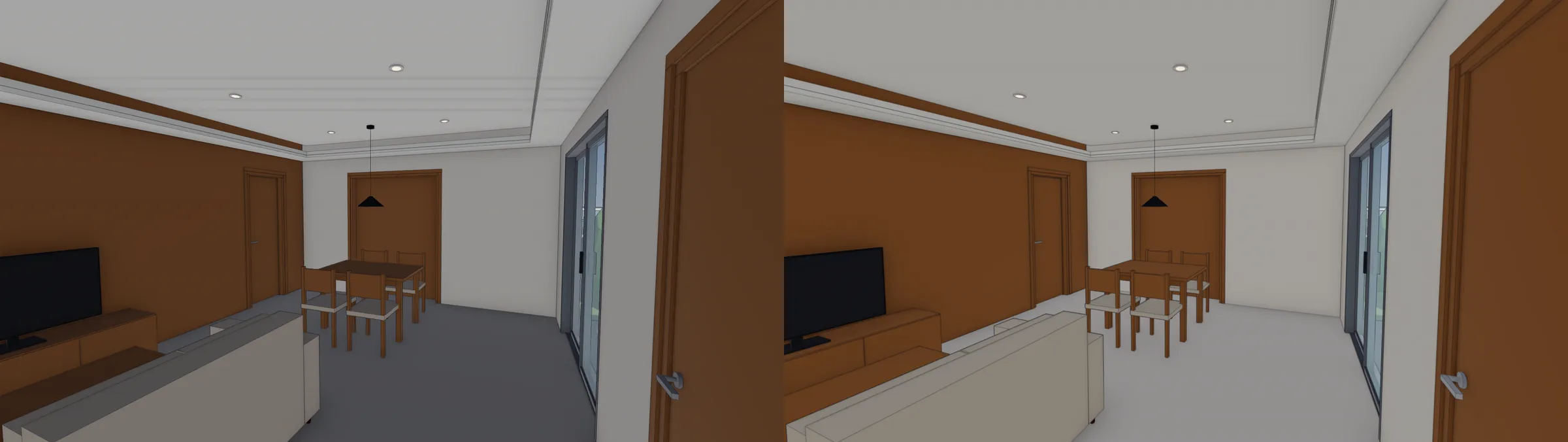
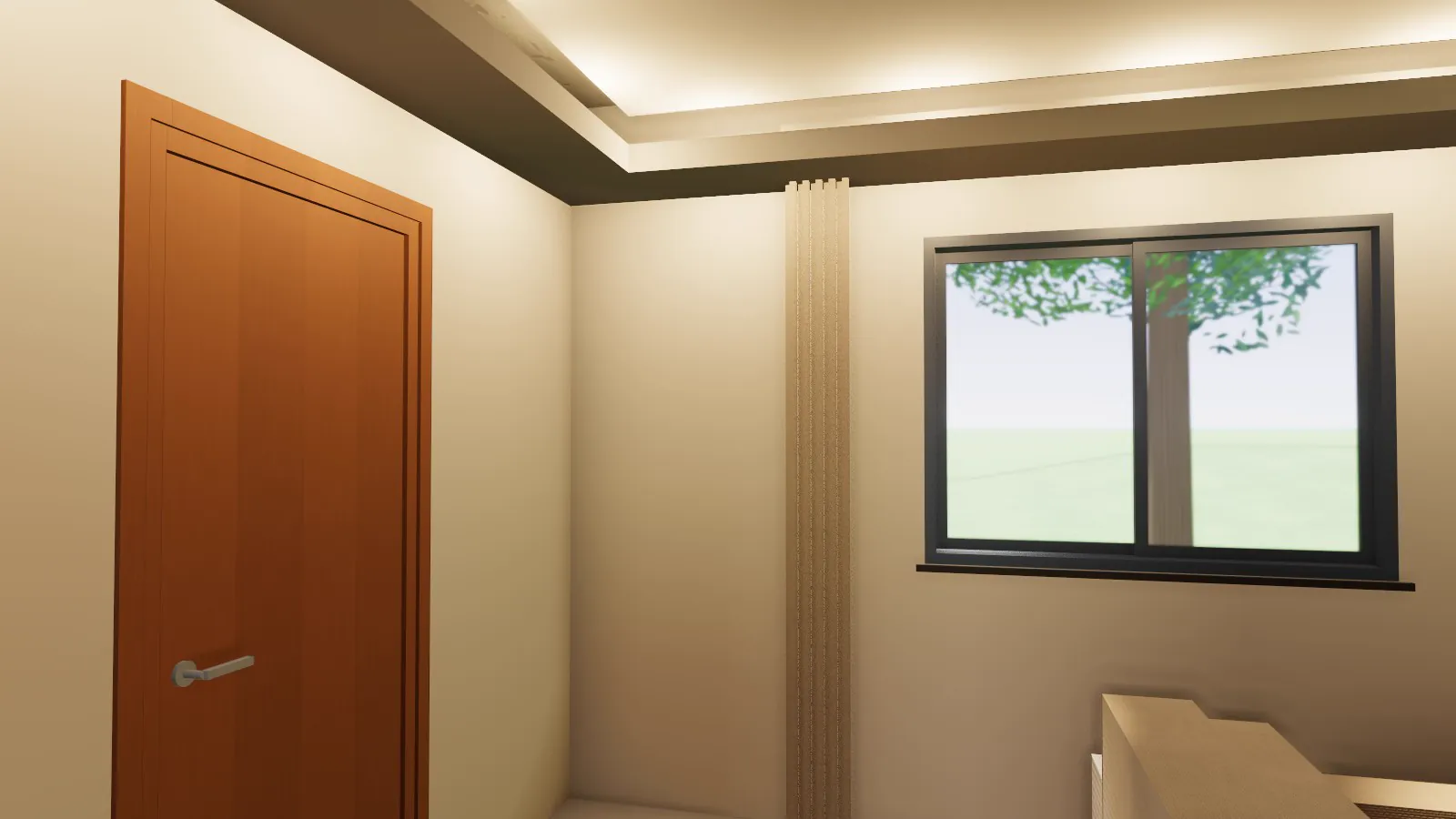
- Interiores no Realista: com a câmera dentro de um ambiente, a vista acrescenta sozinha uma luz rebatida aproximada (piso, paredes e teto claros como na realidade); do lado de fora nada muda. Para a luz exata (sol entrando pela janela, luminárias), use Renderizar.
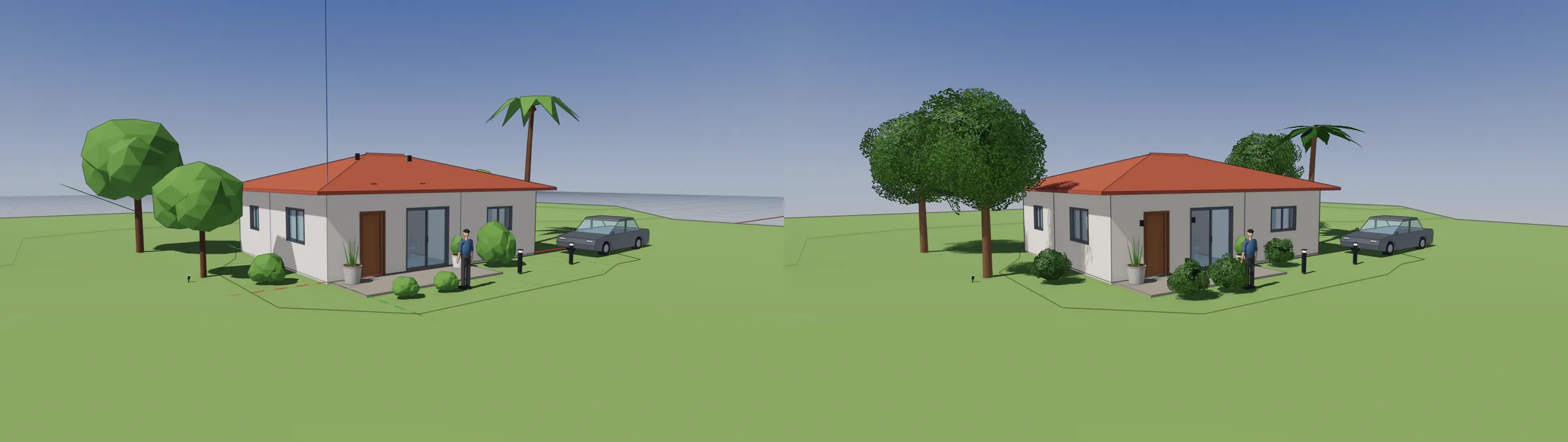
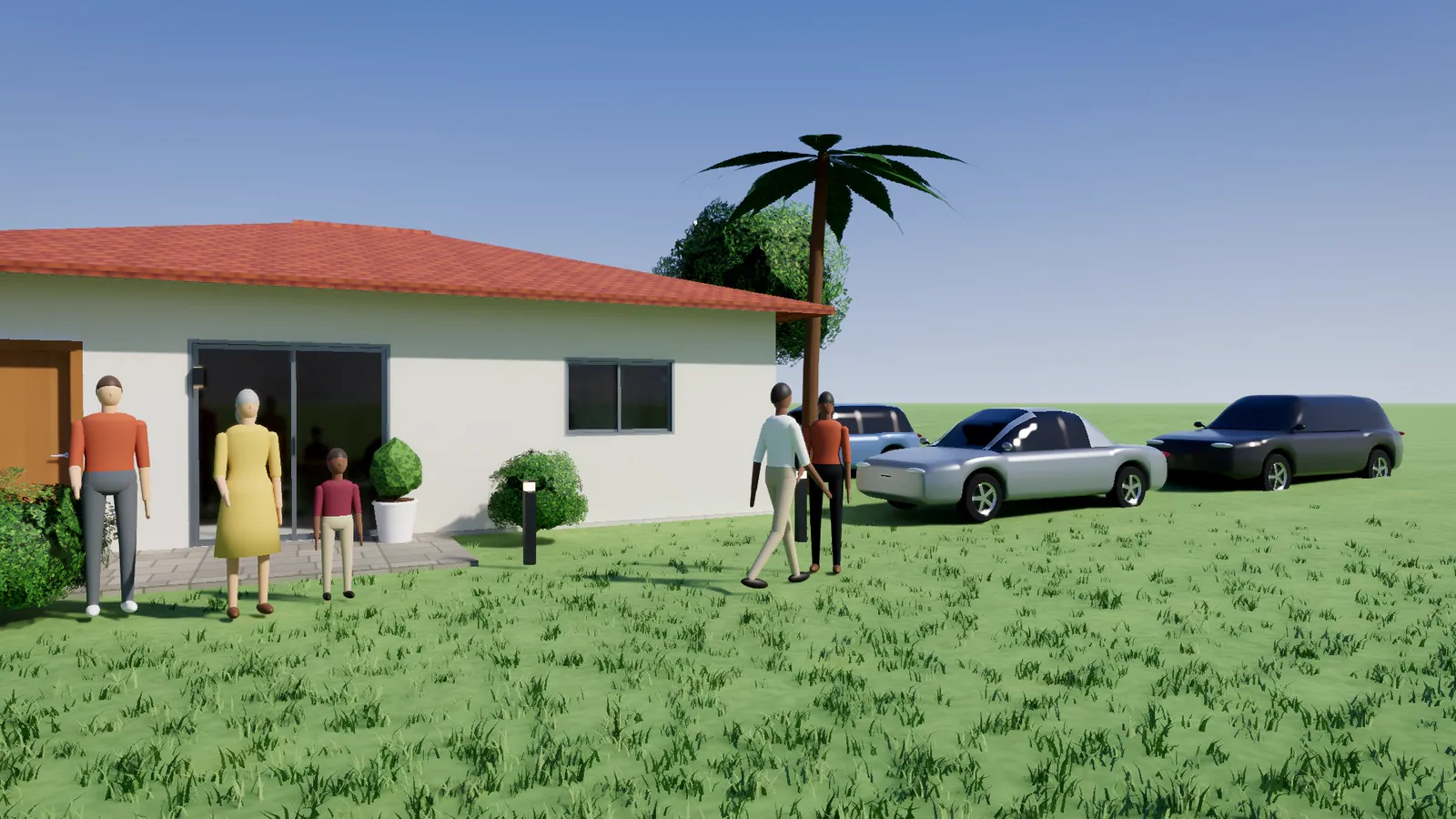
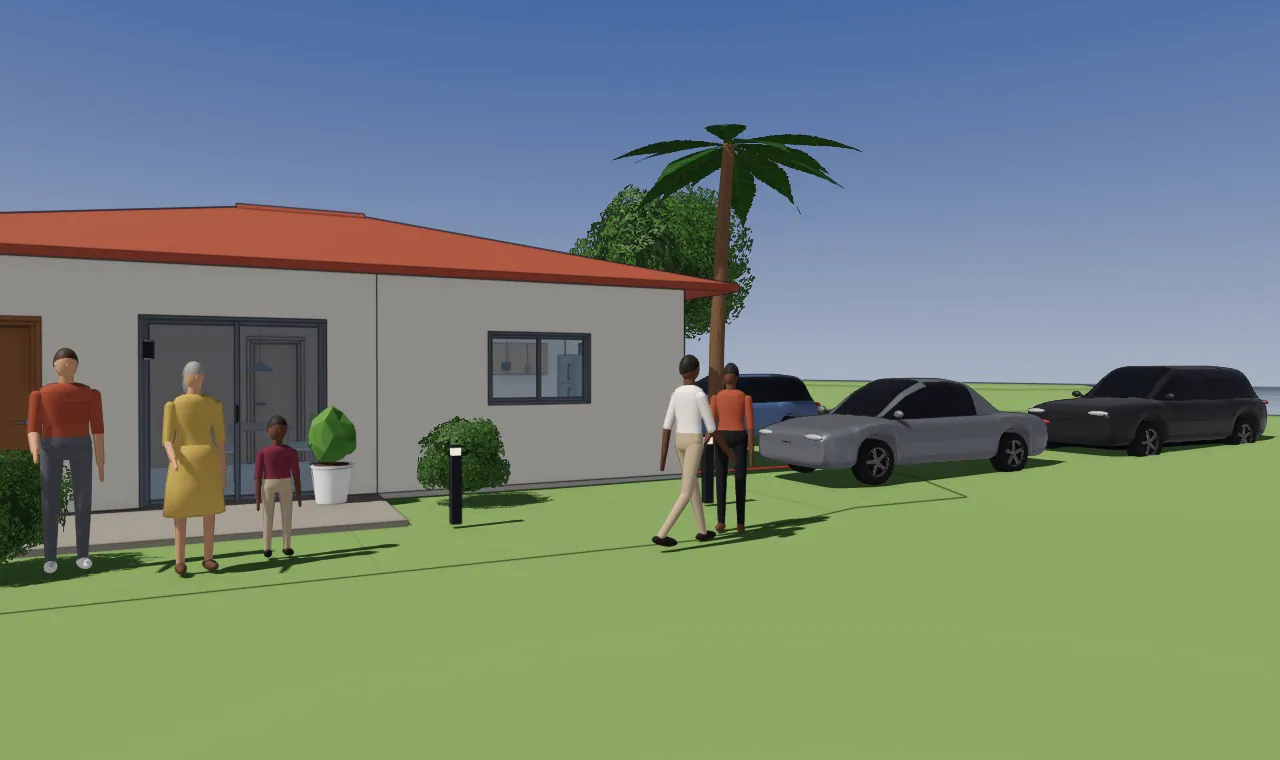
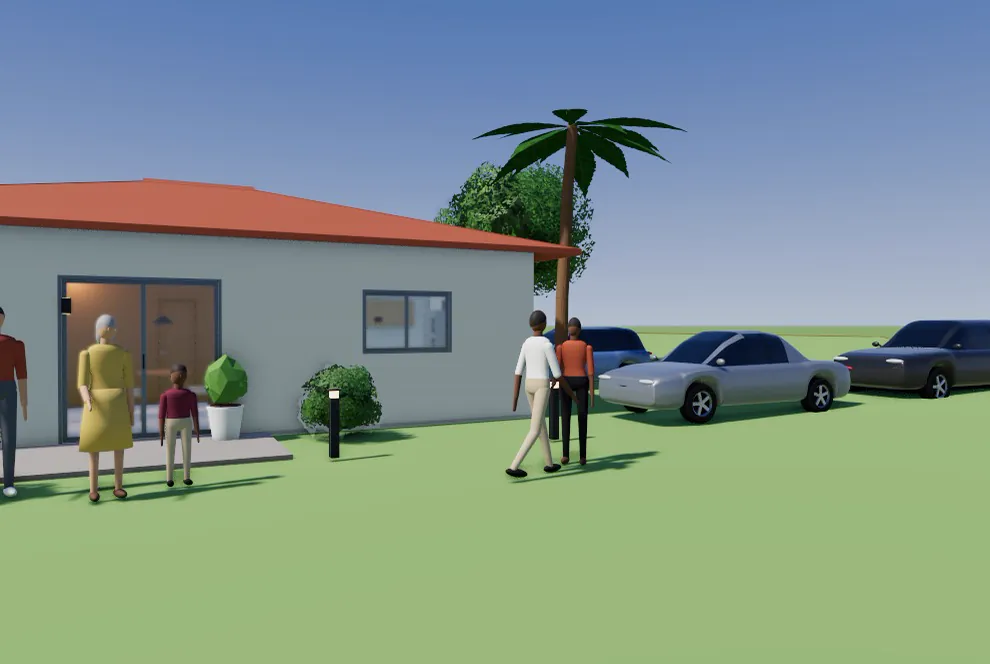
- Entorno realista no Realista e no Sombreado (na Maquete branca, em tons de branco), no Renderizar e no Tempo real: árvores, palmeiras, arbustos e vasos com folhas e cascas fotográficas, pessoas reais (13 figuras) e carros — veja Entorno realista logo abaixo. Linhas, Raio-X e Esboço mostram o desenho da planta (copa em cachos, galhos). Ao selecionar, a planta/pessoa continua realista e ganha uma caixa azul de seleção.
- Vidros com reflexo (Fresnel) no Realista, como no Renderizar: de frente deixam ver o interior; em ângulo ficam mais refletivos e menos “leitosos”.
Entorno realista (árvores, palmeiras, arbustos, vasos, pessoas e veículos)
- Onde pegar: Biblioteca › Entorno, em grupos — Árvores, Palmeiras, Arbustos e forrações, Pessoas, Veículos (e Piscina) — cada tipo com miniatura. Busca: digite “ipê”, “jerivá”, “criança”…
- Espécies: árvore de copa ampla, árvore pequena, ipê-amarelo, ipê-roxo, jacarandá-mimoso, flamboyant, conífera e árvore colunar; palmeira-imperial, jerivá e areca-bambu (touceira); arbusto arredondado, arbusto florido, cerca viva (comprimento × largura × altura), grama ornamental, forração e samambaia; vasos com folhagem, espada-de-são-jorge, samambaia ou palmeira. Pessoas: 13 figuras (adultos em pé, caminhando, conversando, ao celular, senhora com bolsa, criança).
- Propriedades (de cada elemento): Espécie (ou Figura), Altura, Diâmetro da copa, Variação (0 = automática, cada árvore sai um pouco diferente; 1–3 = forma fixa), Estação / floração (florido, folhas e flores, só folhas — ipês, jacarandá, flamboyant, arbusto florido) e Símbolo em planta (copa com galhos, contorno da copa ou círculo simples). Altura e copa valem exatamente no 3D, na planta e na elevação.
- Planta e elevação: a planta desenha a copa recortada com galhos (palmeira com as folhas, cerca viva recortada, pessoa vista de cima); a elevação usa a silhueta da espécie (copa em cachos, tronco e galhos, conífera em camadas, palmeira com as folhas). Vetores leves para PDF e DXF.
- Detalhes 2D (Biblioteca de detalhes › Entorno): Pessoa (vista) com 8 silhuetas reais (frente e perfil), Árvore (elevação) e Palmeira (elevação) pela espécie, Arbusto (elevação).
- Projetos antigos abrem já com o entorno realista: os mesmos elementos, no mesmo lugar, com a mesma altura e rotação. Sem espécie gravada, ela é escolhida pela regra automática: copa cônica → conífera; até 4,5 m → árvore pequena; maior → copa ampla; palmeira de 10 m ou mais → imperial, senão jerivá; Homem → homem em pé, Mulher → mulher em pé, Criança → menino (menina se for feminina). Nada é regravado no arquivo até você mudar a espécie.
- Desempenho: perto da câmera a planta aparece completa; no meio, reduzida; longe, numa imagem (impostor) — com menos detalhe no nível Leve e mais no Alto (Exibir › Desempenho). Referência num computador típico simulado (processador 2× mais lento, 2 GB de memória para a interface): casa + 60 árvores + 20 pessoas orbitando entre 50 e 60 quadros/s no Padrão.
- Origem e licença das texturas e pessoas (Poly Haven, CC0; Microsoft Rocketbox, MIT): Ajuda › Sobre o BIMSKET › Licenças de terceiros.
2. Render fotorrealista (Renderizar)
Assista: Vídeo 15: Render, tempo real e vídeo (1:13)
Aba Vista › Apresentação › Renderizar (ou Exibir › Renderizar). O diálogo usa a câmera atual da vista.
Predefinições (o jeito rápido)
Escolha em Predefinição — cada uma ajusta céu, sol, exposição, tone mapping, luminárias e o acabamento final:
| Predefinição | O que faz | Quando usar |
|---|---|---|
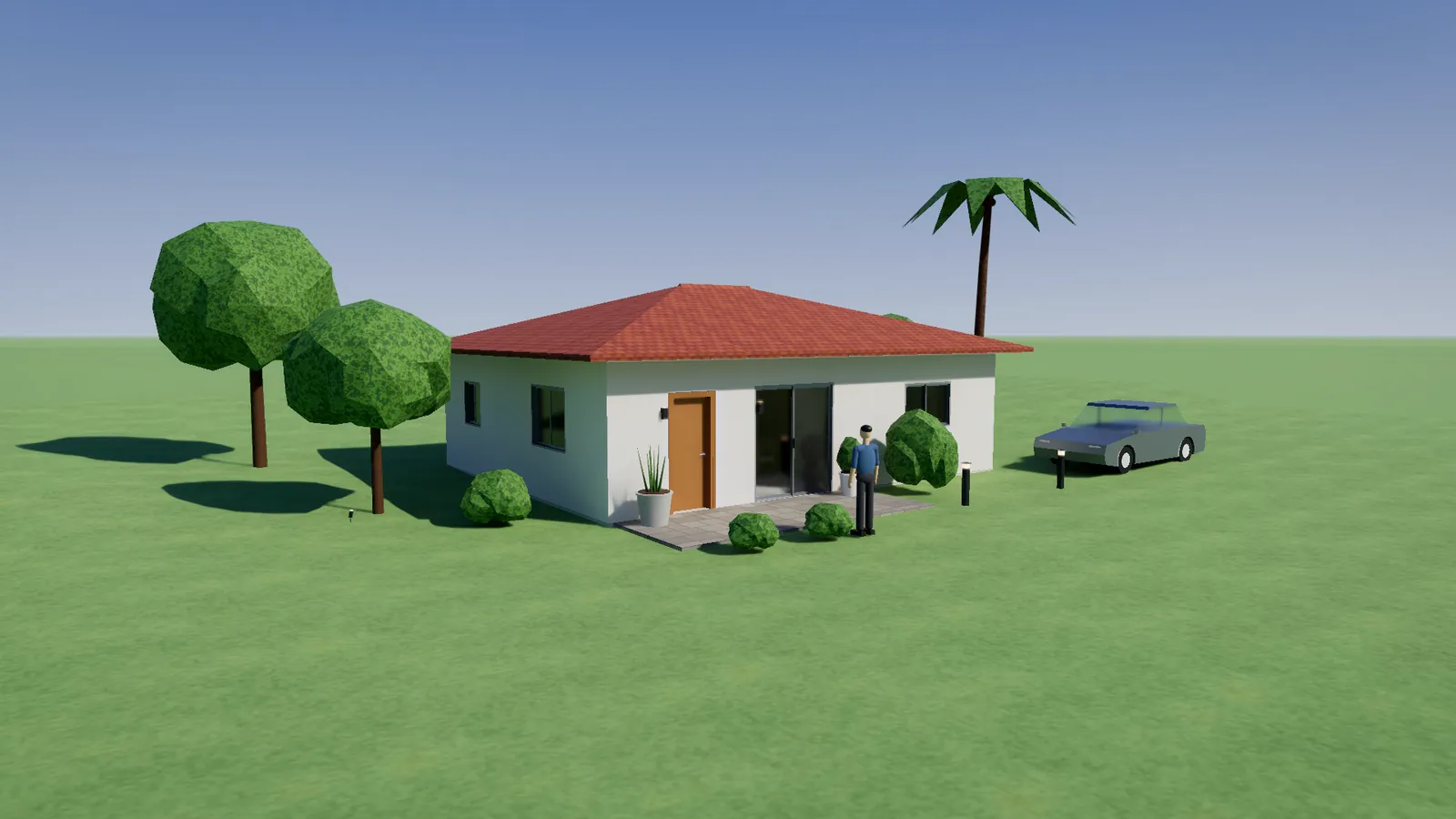
| Dia ensolarado | sol a ~40°, de lado (fachada principal iluminada, lateral na sombra), céu azul | fachadas, implantação |
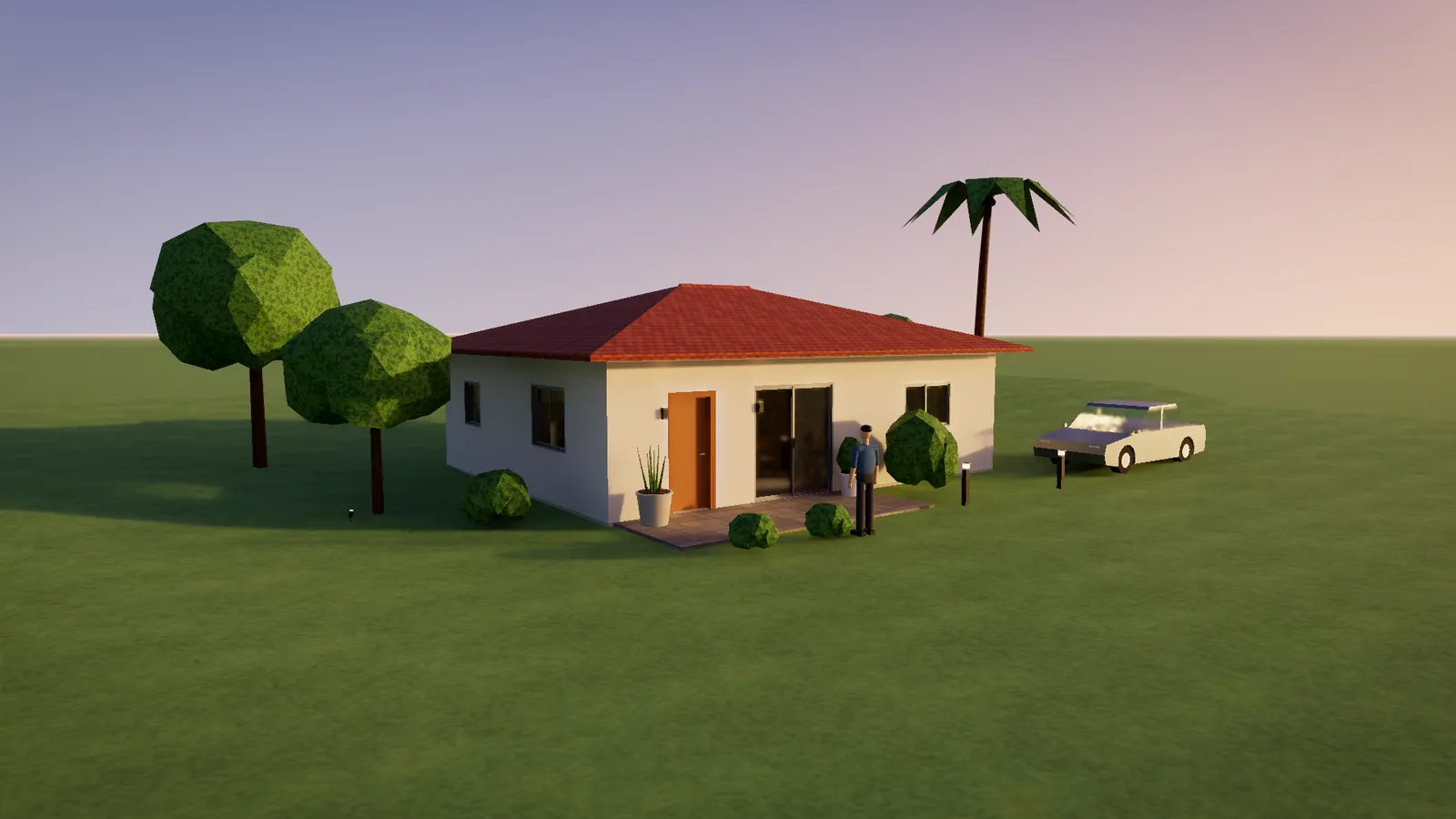
| Fim de tarde | sol baixo e quente, sombras longas, luzes internas acesas, leve brilho | imagem “de capa” |
| Nublado | luz difusa sem sombras marcadas | materiais e fachadas sem contraste |
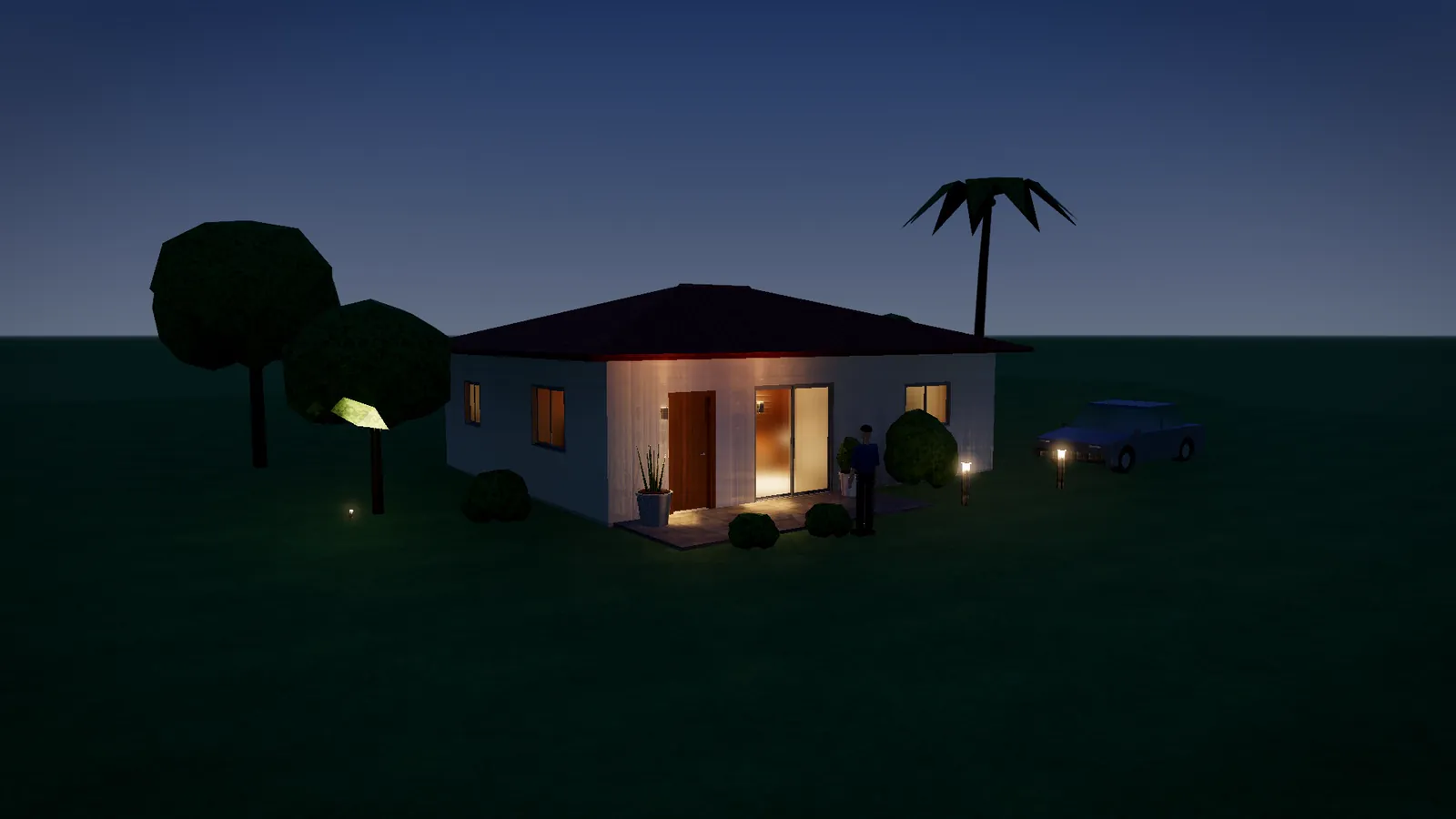
| Noite | céu noturno azul-escuro, luminárias acesas (fachada reforçada), janelas acesas, brilho nas fontes de luz | fachada noturna, paisagismo |
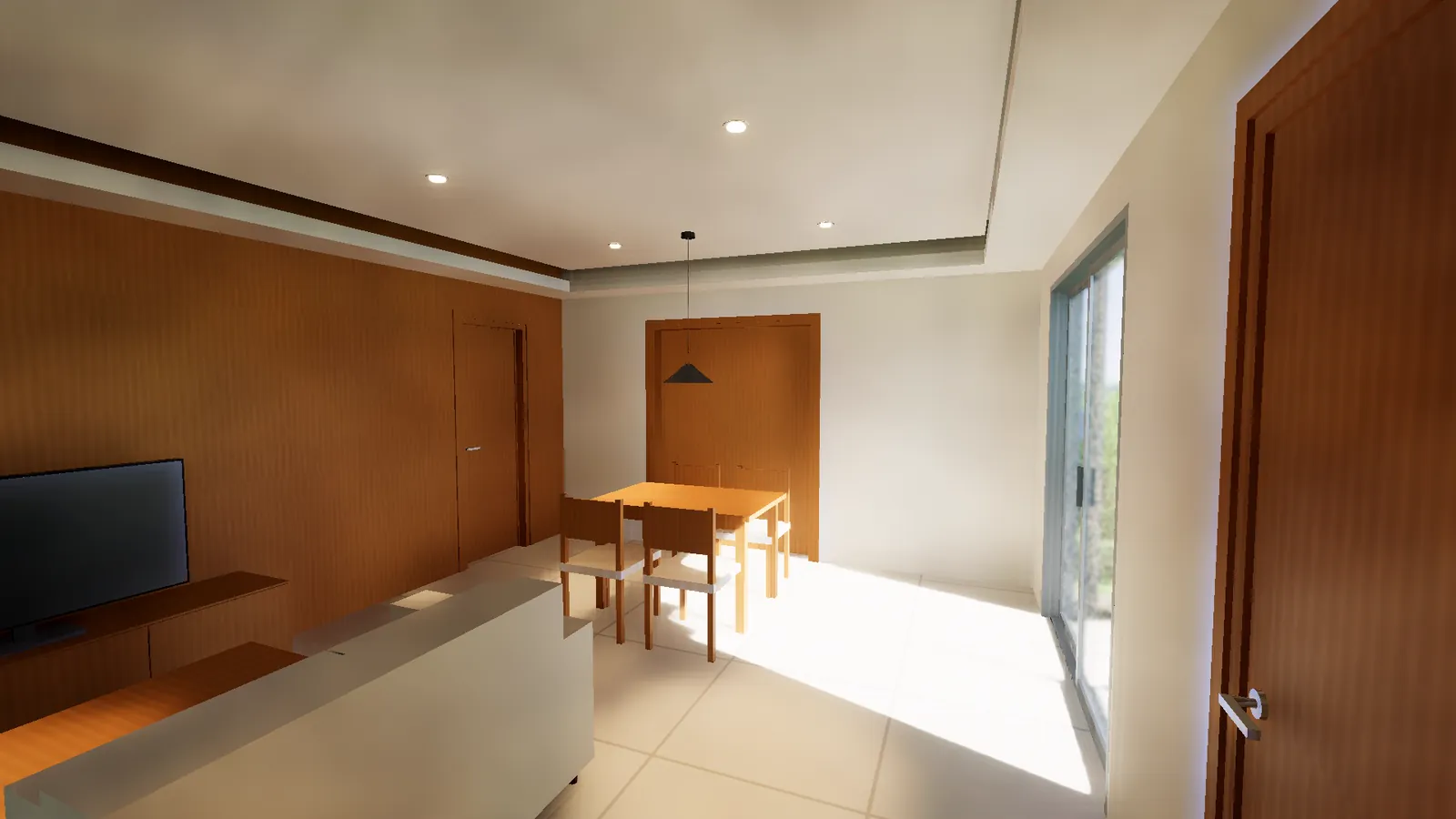
| Interior diurno | luz do sol pelas janelas, mais rebatimentos, exposição de interior | salas, cozinhas, quartos |
| Interior noturno | só as luminárias (inclusive LED das sancas), balanço de branco das lâmpadas | ambientes à noite |
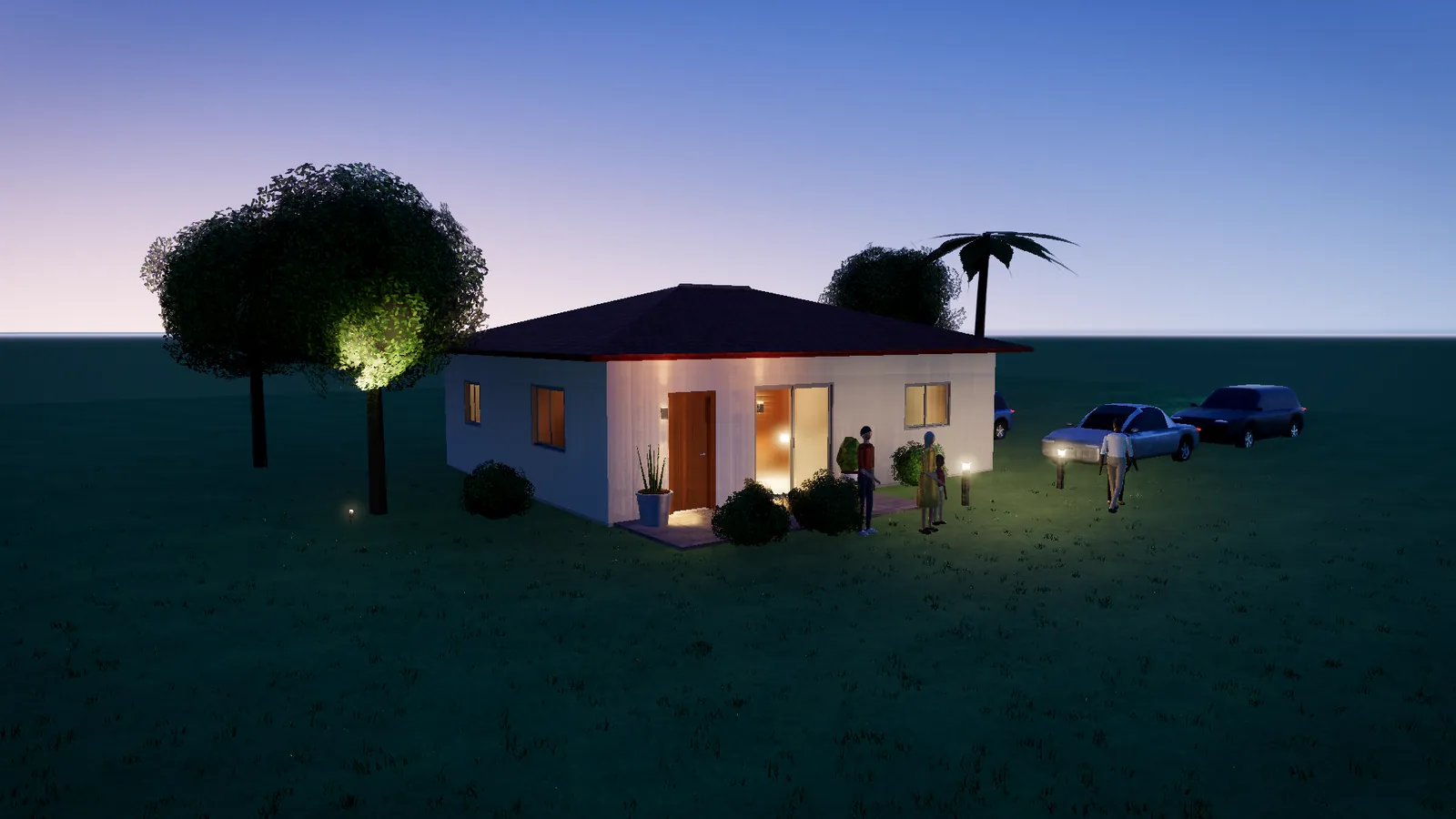
| Hora azul | logo depois do pôr do sol: céu azul-médio com o horizonte ainda quente, casa com as luzes acesas | a foto noturna “de revista” |
O sol das predefinições acompanha a câmera (sempre de lado). Mexer no azimute desliga isso. A Exposição automática vem ligada: a imagem sai bem exposta em exterior e interior; o controle de exposição vira um ajuste fino (+/− EV). Desmarque “Automática” para exposição manual. Em Noite e Hora azul a exposição automática mantém o clima do entardecer: mede o céu e não deixa a cena “virar dia” — o céu fica azul e as luzes da casa aparecem claramente acesas.
Sol · intensidade (logo abaixo do céu): só a força do sol, sem mudar o céu — de 0,25× a 4×. Útil com céu HDR de sol fraco (fachada chapada, sem sombra marcada): suba para 2–3×. Vale também para o céu do programa.
Câmera: verticais retas (2 pontos)
Marque Verticais retas (2 pontos) em Câmera: a câmera fica nivelada e o quadro é deslocado (o “shift” das lentes de arquitetura) — as arestas verticais saem paralelas, mesmo olhando o prédio de baixo para cima, e o enquadramento continua o mesmo. Deslocamento vertical ajusta o quadro para cima/baixo. Não vale para vista paralela, 360° nem câmera olhando a pique (drone). O vídeo tem a mesma opção.
Corte perspectivado (corte 3D da vista)
Com o plano de seção ou o corte 3D ligado na vista 3D, o Renderizar mostra Usar o corte da vista (corte perspectivado), já marcado: a imagem sai cortada no mesmo plano da tela, com as partes cortadas de paredes, lajes, estrutura, escadas e cobertura preenchidas (poché) em cinza-escuro ou branco — o terreno cortado sai num tom de terra. Por padrão o interior fica iluminado como no modelo inteiro (a parte cortada some da imagem, mas continua fazendo sombra); marque Abrir o corte para a luz para tirar a parte cortada de verdade e deixar o sol entrar pelo corte (bom para a planta em perspectiva). O Vídeo ultra-realista tem as mesmas opções (só no path tracing) e, no lote, cada cena usa o corte que guardou. Sem corte ativo, nada muda.
Vegetação e entorno no corte. Árvores, plantas, vasos, pessoas e carros nunca são fatiados pelo corte: na tela, no Renderizar, no vídeo e no Tempo real eles aparecem inteiros (como na planta humanizada — copas e pessoas vistas de cima) ou, com Ocultar os que passam do corte, saem da vista e da imagem; os que ficam todos do lado cortado somem como o resto. Renderizar (ou o vídeo) a partir de uma vista de corte usa o plano, a profundidade e os limites dessa vista, com o mesmo poché da tela. O Tempo real mostra o mesmo corte, com a tampa na cor da vista, e segue na hora as mudanças do corte e da regra do entorno; no painel, Usar o corte da vista (marcado quando a vista tem corte) liga e desliga o corte sem remontar a cena, e as portas que abrem no vídeo também saem cortadas.
Qualidade e tempo
O render é calculado aos poucos (path tracing) e, no fim, o ruído é removido automaticamente (pode desligar em “Imagem final e saída › Remover ruído”). Pode parar a qualquer momento (Parar): a imagem parcial também sai limpa.
Tempos de referência (casa exemplo com terreno, 30 luminárias, “Alta · 256 amostras”):
| Resolução | Exterior (Dia) | Interior (Interior diurno) |
|---|---|---|
| 1920 × 1080 (Full HD) | ~21 s | ~1 min 50 s |
| 2560 × 1440 (2K) | ~31 s | ~3 min 15 s (estimado) |
| 3840 × 2160 (4K) | ~1 min 09 s | ~7 min 20 s (estimado) |
| 7680 × 4320 (8K) | ~4 min 40 s (estimado) | ~30 min (estimado) |
Na primeira renderização depois de abrir o programa há ~20–30 s de “Compilando shaders” (só uma vez por sessão; a vista de planta/elevação compila uma variante própria). O diálogo mostra o tempo estimado e o tempo que falta, e aprende a velocidade do seu computador a cada render.
Antes das amostras o diálogo mostra “Preparando a cena… (geometria 1.200/1.948)”, depois estrutura de aceleração, texturas e materiais — o programa continua respondendo o tempo todo (a estrutura de aceleração é montada em segundo plano) e o botão vira Cancelar enquanto prepara ou compila. Na prévia que aparece durante a compilação, vidros e água aparecem simplificados (translúcidos); a imagem final usa os materiais de verdade. Fechar o diálogo no meio da compilação também não trava a janela: a memória da placa é liberada assim que a compilação termina.
Quando usar cada qualidade: Rascunho (64) para testar luz e enquadramento (HD 1280 × 720 em ~4 s); Boa (128) exteriores rápidos; Alta (256, padrão) entrega; Máxima (512) interiores com pouca luz ou 4K de capa; Extrema (1024) só quando ainda sobrar ruído.
Saída
- Resolução e Qualidade ficam logo abaixo da Predefinição: tela, HD (1280 × 720), Full HD, 2K, 4K, 8K e A3 a 300 dpi (opções acima do limite da placa aparecem desabilitadas). O resto fica na seção recolhível Imagem final e saída:
- Formato: PNG (sem perdas) ou JPEG (arquivo menor).
- Fundo transparente (só PNG): tira o céu e o chão infinito — ótimo para pranchas e montagens.
- Logotipo: usa o logotipo do carimbo das pranchas (Documentar › Dados do carimbo); sem imagem, escreve o nome do escritório.
- Brilho das luzes, Vinheta, Chão (gramado ou piso neutro de estúdio) e Texturas automáticas (grama, madeira em lâminas de 20 cm com veio fino, porcelanato, cerâmica, telha, tijolo, pedra, concreto, tecido/linho, couro, veludo — só em materiais sem imagem própria; as texturas que você importou têm prioridade). O nome do material decide: “Couro…”, “Veludo…”, “Linho…”, “Tecido…”. As texturas seguem a escala real: “Porcelanato 60×60” sai com peças de 60 cm (a medida no nome ou o tamanho da textura do material manda); “Pedra filete”, “canjiquinha”, “São Tomé filetada” saem como filetes finos (≈ 5 cm de altura, peças de 8–40 cm), sem os blocos grandes e sem repetição aparente.
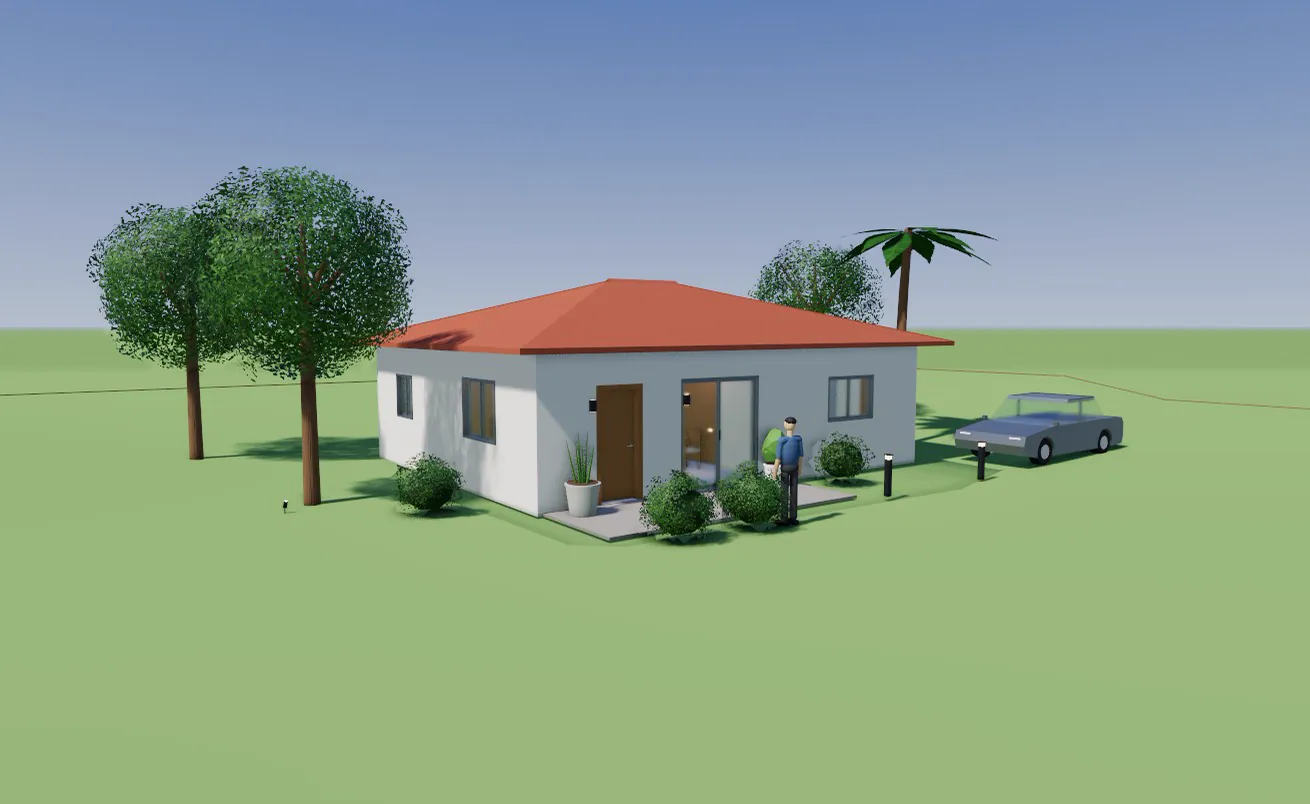
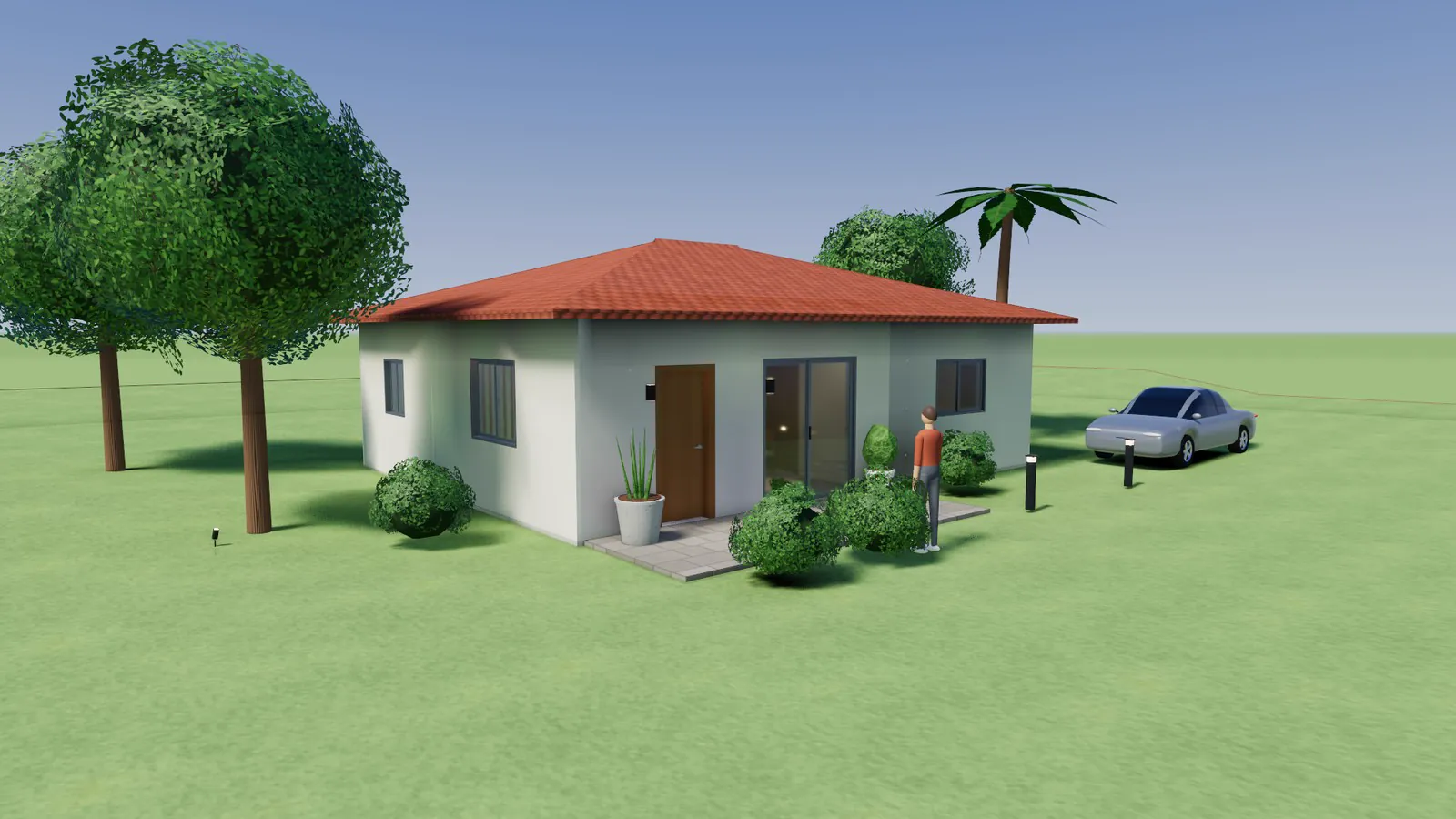
- Vegetação detalhada (caixa “Vegetação”, ligada por padrão): as árvores, palmeiras, arbustos e vasos realistas (seção 1, Entorno realista) com folhas e cascas fotográficas e a luz atravessando um pouco as folhas, como na natureza — no Renderizar e no Tempo real. Desmarcada, entra o desenho da planta (copa em cachos) — mais rápido para estudos. Com a câmera baixa (até 4 m do chão), do lado de fora e olhando o gramado, a mesma caixa acrescenta tufos de grama de verdade em primeiro plano (até ~12 m da câmera, só no gramado: nunca sobre pisos, calçadas, carros ou a casa, e acompanhando o terreno). Vistas aéreas, interiores e a planta renderizada não recebem tufos. A altura “até 4 m” é medida no chão logo abaixo da câmera (num platô rebaixado também funciona); asfalto, calçada, piscina e outras sub-regiões do terreno não recebem grama. Visto de cima, o gramado tem manchas de tom (mais escuro/úmido, mais seco) em vez de um verde chapado.
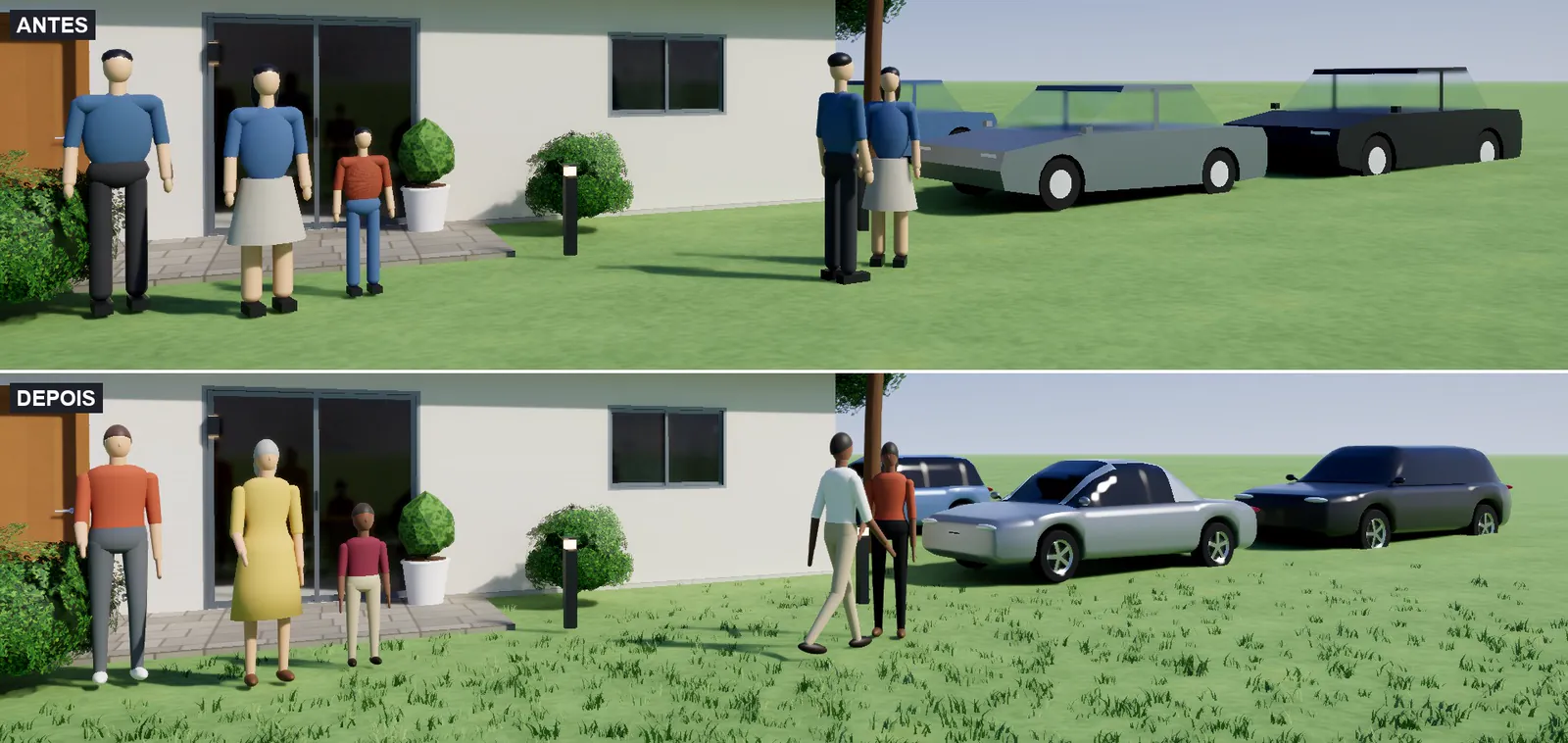
- Pessoas e carros detalhados (sempre ligado): Biblioteca › Entorno › Pessoas e Veículos. No render:
- pessoas reais (malhas e texturas da Microsoft Rocketbox, MIT): 13 figuras com roupa, cabelo e pose próprios — escolha em Propriedades › Figura; a altura do elemento vale. Gire com Girar (Q): a frente da figura é a seta da família;
- carros com carroceria lisa e caixas de roda, vidros escuros refletivos, teto e colunas na cor do carro, rodas com aros de 5 raios, faróis, lanternas, retrovisores e pintura automotiva com verniz. A silhueta vem das medidas: altura ≥ 1,60 m → SUV, comprimento ≤ 4,20 m → hatch, senão sedã; a cor é a “Cor da carroceria”.
- A planta, os parâmetros e as tabelas não mudam (só a imagem).
- Salvar imagem abre o “Salvar como”; Enviar para prancha coloca a imagem na prancha ativa.
Renderizar todas as cenas (lote)
Botão Todas as cenas: renderiza a câmera de cada cena com as opções do diálogo e salva um .zip com as imagens (“Projeto - 01 Fachada.png”, “02 Sala de estar.png”…). Cada cena aplica suas etiquetas/ocultos como ao clicar na aba.
- Se a predefinição for de exterior e a câmera estiver dentro de um ambiente, aquela cena usa a variante de interior automaticamente (e no mínimo 256 amostras). Exemplo: “Dia ensolarado” → as cenas internas saem como “Interior diurno”.
- Com Montar prancha de imagens marcado (padrão), cria também a prancha “Imagens” (ver seção 4).
- Cancelar lote interrompe sem salvar nada. Tempo medido: 3 cenas (fachada + sala + cozinha) em Full HD, “Boa · 128” (as duas internas sobem sozinhas para 256) ≈ 3 min 36 s, com a prancha de imagens.
Dicas para interiores
- Use Interior diurno / Interior noturno, qualidade Alta ou Máxima, e Full HD/2K (4K de interior leva minutos).
- Interior noturno precisa de luminárias no projeto (Interiores › Iluminação: Spots em grade, Luminária, Pendente, Fita LED); forros com sanca aberta e LED já acendem a fita de LED automaticamente. A fita de LED ilumina como uma linha contínua (não como pontos): a parede ganha um degradê liso a partir da fita, e a sanca lava o forro de luz.
- Janelas estouradas (brancas) no Interior diurno são normais — é como a câmera fotográfica vê.
- Ajuste fino: Exposição ±0,5 EV; “Dimmer das luzes” aumenta/diminui todas as luminárias (até 10×).
- Vidro: o que se vê através de vidraças e portas de vidro sai limpo já com 64–256 amostras (o removedor de ruído trata o interior visto pelo vidro como superfície comum). Paredes brancas lisas não fazem mais faixas/listras com poucas amostras.
- Cortina de voal (Cortineiro › Só voal / Voal + blackout): no render é tecido translúcido — a luz da janela atravessa e a janela aparece borrada atrás, sem reflexo de vidro. À noite as folhas da vegetação não brilham (ficam em silhueta).
Dicas para noite
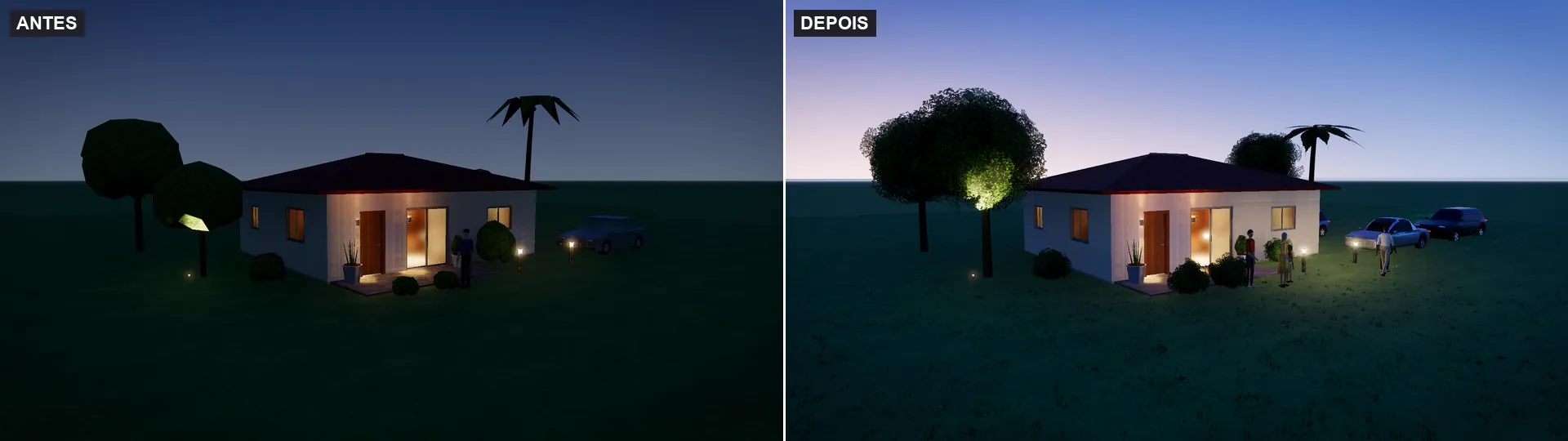
- Noite com a câmera do lado de fora sai como foto de arquitetura na hora azul:
- céu em degradê (azul profundo no alto, horizonte claro e um resto de brilho quente do pôr do sol, baixo, à frente da câmera); paredes, telhado e jardim continuam legíveis (sem preto “chapado”);
- as luminárias externas (arandelas, balizadores, espetos, postes) ficam mais fortes para desenhar a fachada — a arandela “lava” a parede para cima e para baixo, os balizadores fazem poças de luz no chão e os espetos iluminam a copa das árvores; as internas brilham quentes pelas janelas;
- ambientes sem nenhuma luminária recebem sozinhos uma luz quente de “casa habitada” no teto (varandas, terraços e garagens ficam de fora), então as janelas nunca saem pretas. Para controlar cômodo a cômodo, coloque luminárias.
- Com a câmera dentro de um ambiente, Noite/Interior noturno usam só as luminárias reais, com janelas escuras.
- Qualidade: Alta (256) para a fachada (Full HD ≈ 58 s); closes com vidro aceso pedem 384–512 (≈ 90 s em Full HD) — o que se vê através do vidro à noite fica um pouco suavizado pelo removedor de ruído.
- O brilho (bloom) nas lâmpadas vem da predefinição; tire em “Brilho das luzes” se preferir mais seco.
- Para a foto de capa, prefira Hora azul (céu ainda azul, casa acesa); Noite sai mais escura, como noite fechada.
- Piscina: o chão do render e o terreno não cobrem mais a piscina (com ou sem platô de escavação); a água tem volume (o tom muda com a profundidade) e os refletores subaquáticos acendem dentro d’água à noite.
Planta e elevação renderizadas
Abra a planta (ou uma elevação) e clique em Renderizar:
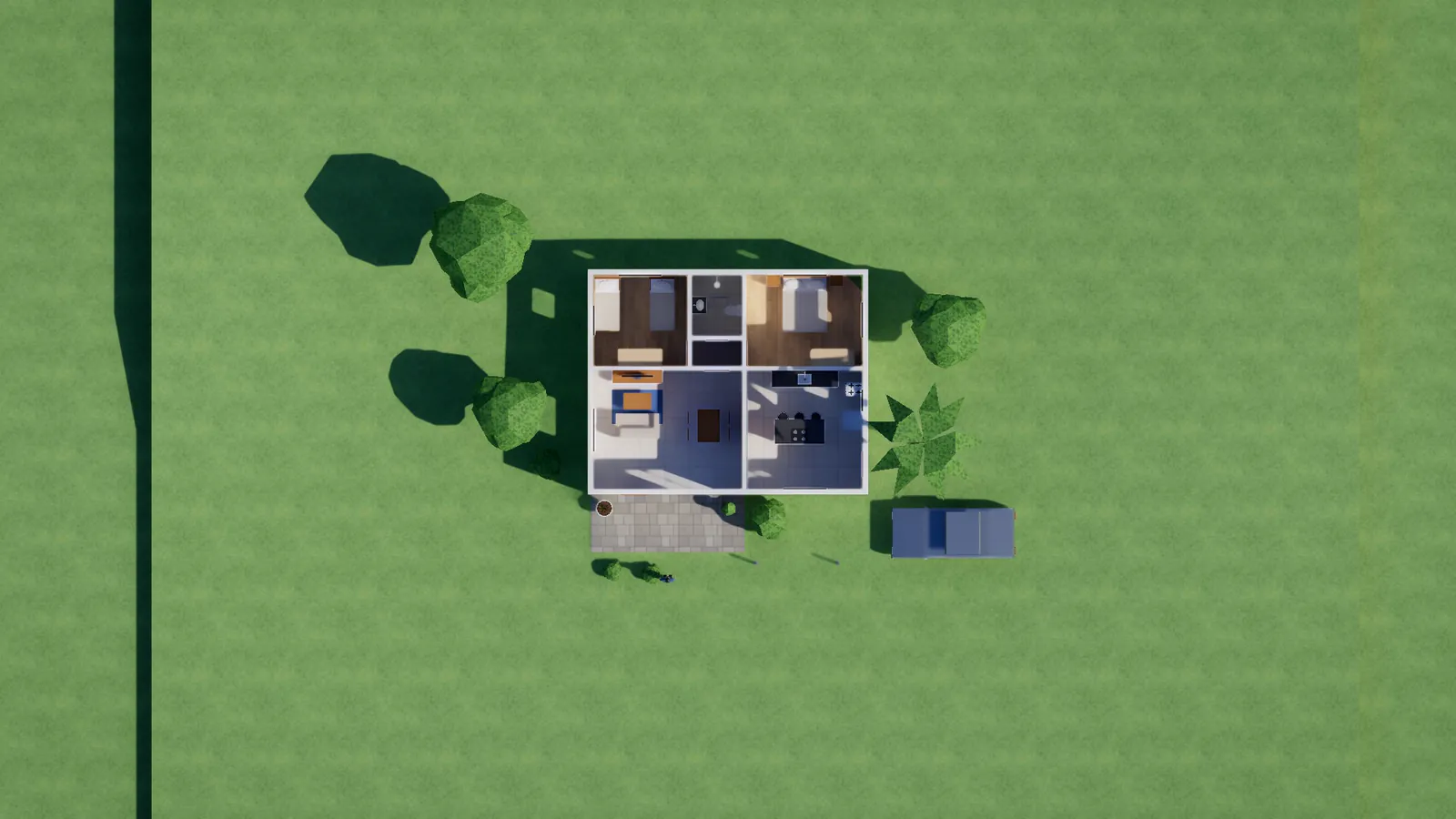
- Planta: vista de cima em projeção paralela, sem cobertura, forros e o que começa acima de 1,20 m (armários aéreos, pendentes) — pisos com textura, móveis e sombras do sol. Portas e janelas aparecem só até o corte (vergas, bandeiras e molduras externas não viram manchas por fora das fachadas). Marque Fundo transparente e envie para a prancha.
- Elevação/corte: projeção paralela com sol a 45° (sombras de 45°).
3. Plantas e elevações humanizadas (vetoriais, nas pranchas)
Na prancha, selecione a vista e em Propriedades › Estilo gráfico escolha Humanizado (cores) (ou use Documentar › Gerar pranchas com “Estilo das plantas: Humanizado”). A planta humanizada sai com pisos coloridos pelo material (madeira, porcelanato, pedra), mobiliário cinza com sombra suave, árvores em copa verde, tags de portas/janelas em disco preto e anotações em terracota (padrão do escritório). A elevação humanizada sai sombreada com as cores dos materiais e a faixa de terreno. Cuidados: com um terreno grande a área gramada ocupa toda a área útil da folha (a vista é recortada na moldura e o carimbo fica sempre limpo) — use Propriedades da vista › Recortar vista (alças laranja) para mostrar só o trecho de interesse. Para uma elevação com sol e sombras projetadas, use a elevação renderizada (seção 2).
4. Prancha de imagens
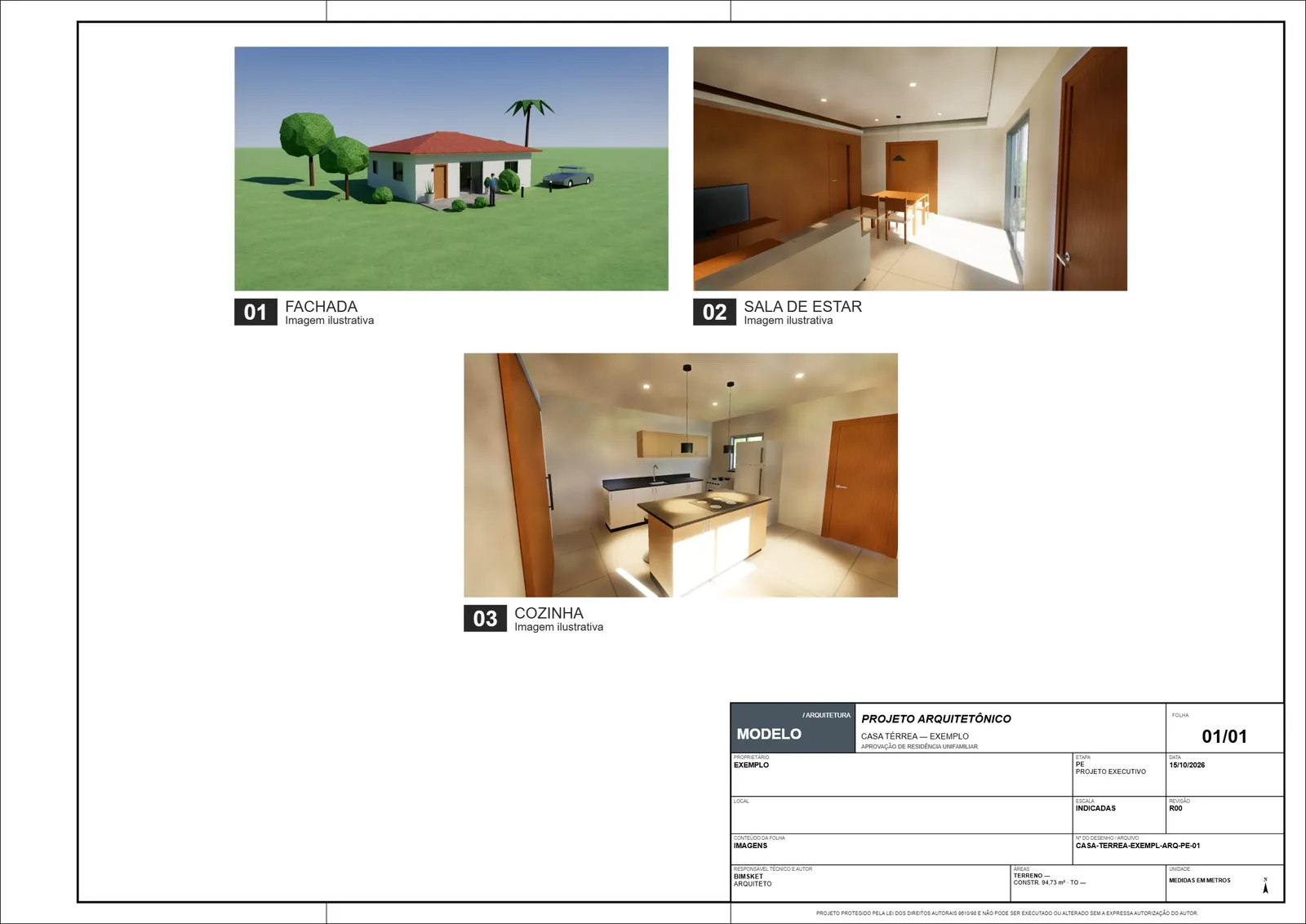
- Automática: no Renderizar, Todas as cenas com Montar prancha de imagens marcado → prancha “Imagens” (A3 deitada) com as imagens em grade, cada uma com o título no padrão do escritório (caixa escura com o número 01, 02…, título em maiúsculas e “Imagem ilustrativa”), carimbo e número de folha.
- Manual: depois de cada render, Enviar para prancha (vai para a prancha ativa; arraste/redimensione lá).
- Exporte com Arquivo › Exportar pranchas em PDF… como as demais pranchas.
Tempo real interativo
Aba Vista › Apresentação › Tempo real abre a apresentação em tela cheia, com interação em tempo real: tudo acontece aqui, sem exportar nada. O modelo não muda — portas abertas e luzes apagadas são só da apresentação (não entram no Desfazer nem no arquivo). A exportação .glb para motores de tempo real continua no botão próprio, como extra (seção 6).
Navegar (barra de cima)
- Orbitar: arraste para girar, botão direito desloca, roda aproxima.
- Caminhar: W/A/S/D ou setas, arraste para olhar, Shift corre, roda muda a lente. Paredes, móveis e portas fechadas barram o caminho; você sobe degraus e escadas (até 45 cm) e desce desníveis com gravidade.
- Voar: W/A/S/D na direção do olhar, R/F sobem e descem, a roda avança, Shift acelera. Atravessa tudo.
Interagir: mire e aperte E (ou clique)
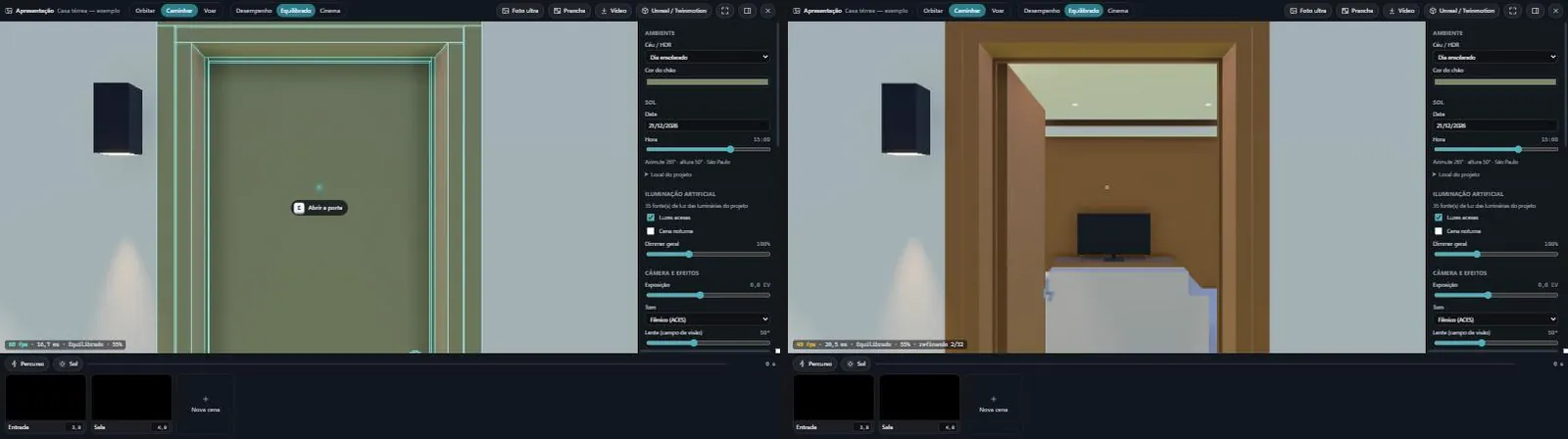
- Caminhando ou voando, a mira no centro acende sobre o que é interativo e aparece a dica “E Abrir a porta”; o objeto ganha um contorno verde-água. Na órbita a dica acompanha o mouse: clique no objeto.
- Portas de giro, 2 folhas, pivotantes, de correr (aparente/embutida) e porta-balcão: abrem do lado da dobradiça e no sentido do modelo (os comandos Inverter lado/face valem), com animação. Clique de novo para fechar.
- Janelas de correr (a folha corre sobre a outra), basculantes, maxim-ar e as venezianas (recolhem/fecham).
- Portões basculante, de correr, de giro e social; o seccional sobe em quadros.
- Marcenaria (balcões, aéreos, roupeiros…): cada porta (de giro, basculante, de correr) e cada gaveta (com a caixa) abre sozinha — mire na frente que quer abrir.
- Cortinas do cortineiro: as dobras se juntam nas pontas; a persiana rolô sobe até o rolo.
- Interruptores: acendem e apagam as luminárias do comando (letra a, b… do campo “Comandos” do interruptor e do “Comando” da luminária); sem letra, as do mesmo circuito; sem circuito, as do ambiente. Mirar numa luminária acende/apaga o comando dela. Ligar um interruptor com “Luzes acesas” desmarcado acende só aquele grupo.
- Painel › Interações: Abrir portas e janelas, Fechar tudo, Voltar ao estado do modelo e Abrir portas ao passar (Caminhar: a porta à frente abre sozinha e fecha quando você se afasta).
- Guardar o estado numa cena: Nova cena (ou ✓ Atualizar na cena) guarda portas, janelas, gavetas, cortinas e luzes junto com a câmera. Ao clicar na cena, o estado volta. A Foto ultra e o Vídeo abertos pela apresentação saem com o estado atual. Numa cena com a seção Câmera, a Foto ultra também usa o mesmo tom, a mesma exposição (automática ou a fixa do Manual), o mesmo balanço de branco e a mesma cor do Tempo real.
- Para deixar uma porta aberta também nos desenhos e no Renderizar fora da apresentação, use Abertura no 3D nas Propriedades (agora também nas janelas de correr e na porta-balcão, em %).
Nível do Tempo real e contador de quadros
Nível do Tempo real. A seção Nível do painel tem Automático, Leve e Alta qualidade. No Automático o BIMSKET escolhe pelo computador (Exibir › Desempenho): Leve com vídeo integrado — 67 % da resolução com reconstrução temporal (com a câmera parada a imagem refina até a resolução da tela), oclusão de ambiente em meia resolução, vidro simples com reflexo e até 8 luzes de luminárias sem sombra, para manter 30 quadros por segundo num i5 com 8 GB; Alta qualidade com placa de vídeo dedicada — tudo ligado: sombras 4K com penumbra, oclusão fina, reflexos em resolução cheia, vidro com transmissão, 24 luzes (4 com sombra), mobiliário e Biblioteca realista completos, como no Renderizar. Nos dois, árvores e plantas repetidas são desenhadas uma vez só (simplificadas de longe), a piscina aparece recortada do terreno e o vento balança folhas e galhos enquanto a câmera anda — parada, a imagem refina. A escolha fica gravada neste computador. O contador no canto inferior mostra quadros por segundo, milissegundos por quadro, o nível e a resolução.
- Nos dois níveis: antisserrilhado temporal (TAA, sem cintilação ao andar), brilho (bloom), adaptação de exposição (o “olho” se acostuma ao entrar em casa e ao sair para o sol), céu físico por data/hora ou ambiente HDR da biblioteca, vidro com reflexo e as mesmas texturas automáticas da Foto ultra (madeira em lâminas, porcelanato, granito, grama, telhas).
- Caminhando, a sombra do sol se concentra nos ~22 m em volta de você (sombras nítidas onde você está); na órbita cobre o modelo inteiro.
- Com mais luminárias que a predefinição, as vagas de luz vão para as do ambiente onde você está e as mais próximas (nada de luz de um quarto “vazando” para a sala).
- Desempenho de referência (RTX 5060 Ti, sobrado exemplo, janela 1280 × 720, volta de 10 s em órbita em volta da casa): Leve 8,9 ms por quadro na mediana (10,7 ms nos 5 % piores — cerca de 110 qps) e Alta qualidade 14,4 ms (31 ms nos 5 % piores — cerca de 70 qps; nos trechos mais pesados a resolução automática desce um passo).
Câmera (aspecto natural)
Cenas novas abrem no aspecto natural: tom neutro, brilho só nas luzes e no sol, sem vinheta. A seção Câmera do painel tem Dia claro, Interior e Noite (exposição automática) e Manual, em que ISO (sensibilidade), obturador (tempo captando a luz; mais longo = mais rastro no vídeo) e abertura (f/; número menor = mais luz e fundo mais desfocado) fixam a exposição como numa câmera — ISO 100, 1/100 s e f/16 num dia de sol dão a mesma exposição de antes. O balanço de branco fica no Automático (acompanha o sol e o céu) ou em kelvin. Nas imagens e vídeos do Tempo real, a câmera em movimento deixa rastro pelo tempo do obturador e o desfoque de foco vem da abertura e da distância de foco (duplo clique na imagem foca). Cenas salvas antes continuam no aspecto clássico: o botão Usar o aspecto natural com câmera troca, e ✓ Atualizar guarda na cena.
Luz na escala real e luz indireta que não se perde (aspecto natural). Sol, céu e luminárias estão na mesma escala de luz de uma foto: de dia as lâmpadas acesas pesam o que pesam de verdade, e à noite o Manual responde como uma câmera real — ISO 1600, 1/30 s e f/2,8 dão uma foto noturna bem exposta da casa iluminada (antes saía estourada). Dia claro, Interior e Noite continuam com a mesma imagem; nelas o ISO mostrado é o ISO que a câmera está usando para aquele EV (na Noite, que mantém a noite escura, fica baixo). A Foto ultra, o vídeo e o cálculo da luz indireta usam a mesma escala. A luz indireta calculada guarda separadas a parte do sol/céu e a das luminárias: acender, apagar (também pelos interruptores de cada ambiente) e o Dimmer geral mudam a luz rebatida na hora, sem recalcular; mudar a hora usa o cálculo mais próximo (ou mistura dois de horas vizinhas) corrigido pela luz do céu de agora, então ela nunca some — nem no vídeo do sol andando. Recalcular em outra hora soma esse cálculo aos guardados (o 1º cálculo leva cerca de 1,6× o tempo, porque separa céu e luminárias; os seguintes refazem só o céu).
Céu (céu físico, nuvens, neblina e noite)
Logo abaixo do Sol, a seção Céu tem Céu físico: o céu é calculado como a atmosfera de verdade pela data, hora e local do projeto — azul mais forte no alto e claro no horizonte, sol amarelado à tarde e laranja no fim do dia, crepúsculo e, à noite, céu azul-escuro com estrelas discretas e a Lua no lugar e na fase certos daquela data. Nuvens vai de 0 a 100 % (botões Céu limpo, Poucas nuvens e Nublado; no nublado o sol some e a luz fica suave). São nuvens baixas com contorno recortado e faixas finas de nuvens altas perto do horizonte; no pôr do sol a base delas acende em tons quentes. Neblina deixa o fundo esbranquiçado, mais forte perto do chão; Névoa da manhã põe uma neblina baixa (e Sem neblina tira). Mesmo sem neblina, o que está muito longe fica levemente azulado, como na foto. Noite automática acende as luzes do projeto quando o sol se põe (a hora vai de 0 h a 24 h com o céu físico). As fotos e vídeos do Tempo real usam o MESMO céu (a neblina é só do Tempo real); os céus Dia ensolarado, Entardecer, Nublado e os HDR continuam iguais.
Iluminação global (bake: o “Lightmass” do BIMSKET)
Painel › Iluminação global › Calcular luz indireta:
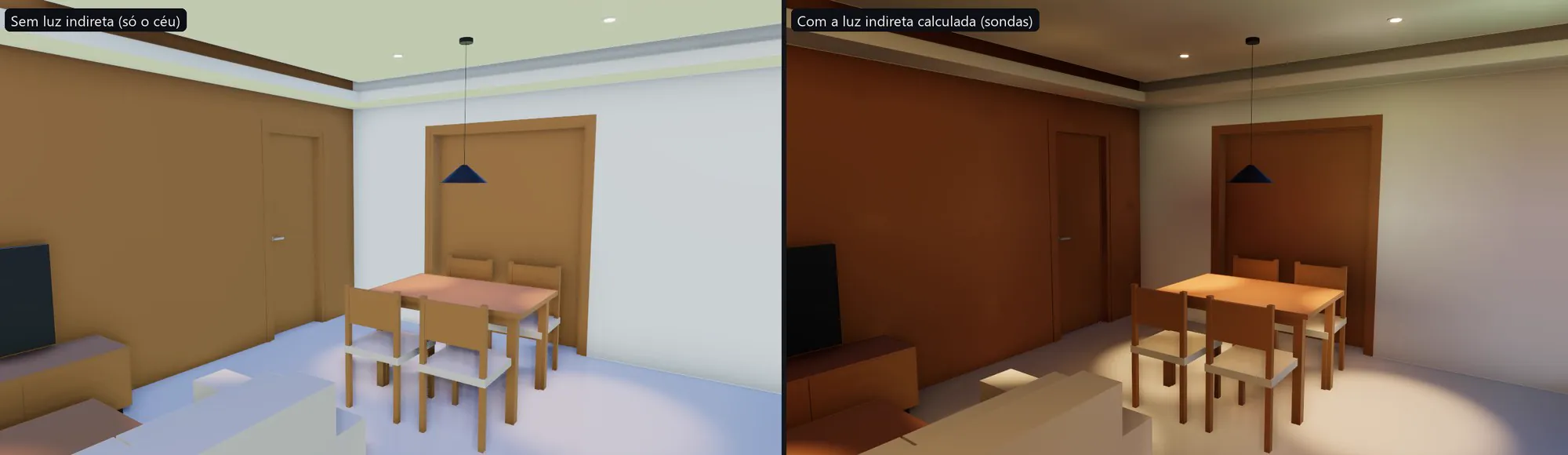
- O path tracer do próprio programa calcula, uma vez, a luz que chega em ~1.800 sondas espalhadas dentro e em volta da casa (cada uma enxerga 360°). Os interiores passam a ter luz rebatida de verdade: tetos e cantos mais escuros, a cor das paredes e do piso no ambiente, o sol que entra pela janela — e somem o tom azulado do céu nos pisos e o esverdeado do gramado nos tetos.
- Cada parede só usa sondas do mesmo ambiente (os ambientes do modelo BIM): a luz de fora não vaza pelas paredes.
- Tempo medido: Rápida ~17 s (1.820 sondas; na 1ª vez da sessão +~20 s de compilação); Alta ~1 min. O preparo (“Preparando o path tracer… (geometria x/y)”) não trava a janela e pode ser cancelado.
- Cena no aspecto clássico: mudou o sol, o céu/HDR ou, à noite, as luzes? A luz calculada desliga sozinha e o painel avisa: clique em Recalcular (no aspecto natural ela se ajusta sozinha — ver Câmera). Abrir portas e acender/apagar luzes de dia não pedem recálculo.
- O cálculo fica guardado enquanto o modelo não mudar (fechar e reabrir a apresentação não perde).
- Usar a luz calculada liga/desliga para comparar.
Vídeo ultra-realista (botão Vídeo da apresentação)
- Motor Path tracing (mesmos materiais, vegetação, pessoas, carros e luzes da Foto ultra) ou Tempo real (rápido, com a qualidade da tela).
- Sem cintilação: o ruído fica estável de um quadro para o outro, a imagem passa pelo removedor de ruído e por um filtro anticintilação; a exposição acompanha o percurso suavemente (entrar em casa clareia aos poucos).
- Sem travar a janela: antes do 1º quadro aparece “Preparando a cena… (geometria 1.200/1.948)”, como no Renderizar — a estrutura de aceleração é montada em segundo plano e Cancelar já funciona nessa etapa.
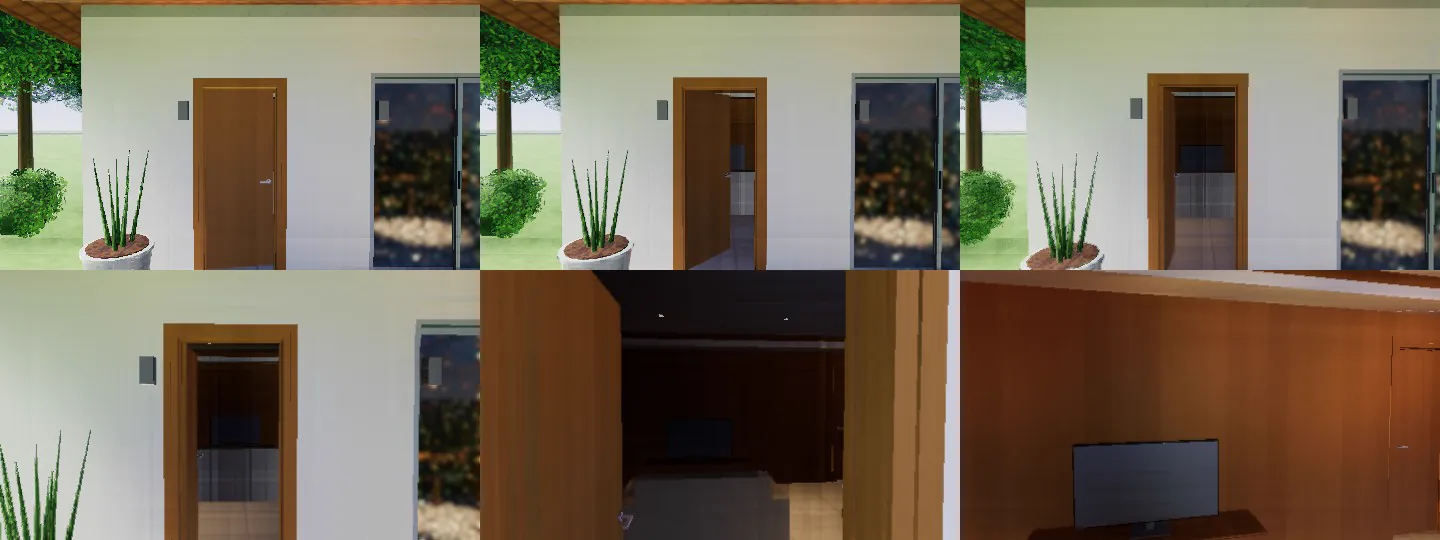
- Abrir as portas durante o percurso: as portas e portões que o caminho entre as cenas atravessa abrem antes de a câmera chegar (e fecham depois, se “Fechar depois de passar” estiver marcado). Quando o caminho entre duas cenas atravessaria uma parede, vira corte.
- Desfoque de movimento opcional (obturador de 180°, ~4× o tempo).
- Estimativa antes de começar e tempo restante durante. Cancelar guarda os quadros prontos neste computador: Retomar continua de onde parou, mesmo depois de fechar a apresentação ou o programa (mesmas cenas e opções). Descartar quadros limpa.
- Tempos de referência: path tracing 1280 × 720 com 32 amostras ≈ 4 s por quadro na fachada (10 s de vídeo a 30 qps ≈ 20 min); Full HD com 64 amostras ≈ 17 s por quadro; interiores ~3× mais. Faça um ensaio em 720p/16–32 e deixe o vídeo final rodando (pode retomar). Exemplo: 3 s de percurso da varanda para a sala (72 quadros) com a porta abrindo, cancelado no quadro 12 e retomado até o fim.
Limites desta versão
- Roda em WebGL2, dentro do programa: sem iluminação global dinâmica; os reflexos em tempo real mostram só o que está na tela (o resto vem do céu).
- A luz calculada não refaz sozinha quando você abre uma porta (diferença pequena); objetos menores que ~85 cm não fazem “sombra” de luz indireta; closets e áreas sem Ambiente usam a luz das sondas vizinhas.
- Pessoas e carros não barram o caminhar; a marcenaria de canto (frente diagonal) não abre.
- Interruptor de 2 seções acende/apaga os dois comandos juntos.
- Renderizar › Todas as cenas (fora da apresentação) não aplica o estado das portas salvo nas cenas.
5. Vídeo / passeio
Crie pelo menos duas cenas e use Arquivo › Exportar animação das cenas…:
- Transição (padrão 2 s) e atraso em cada cena (1 s), resolução até 4K, 24/25/30/60 quadros/s, MP4 (H.264), WebM ou sequência PNG (.zip). Desenhado no estilo da vista (Realista recomendado). Medido: 5,5 s de vídeo em 1280 × 720 ≈ 2 s.
- Quando o caminho entre duas cenas atravessa uma parede (de fora para dentro da casa, ou de um cômodo para outro), a transição vira um corte com escurecimento em vez de a câmera atravessar a parede.
- Grade e eixos nunca aparecem no vídeo.
- No vídeo ultra-realista (botão Vídeo da apresentação): Cenas no vídeo escolhe quais cenas entram (as outras ficam de fora; a escolha é lembrada até fechar o programa) e Verticais retas usa a perspectiva de 2 pontos.
- Tempo real (Vista › Apresentação) é o modo apresentação navegável (caminhar, sol por hora, céu HDR) e também grava vídeo; o chão acompanha o terreno do projeto. O botão Vídeo de lá faz o vídeo ultra-realista em path tracing, com portas abrindo no percurso e retomada depois de cancelar (seção “Tempo real interativo”).
6. Exportar para motores de tempo real (.glb)
Arquivo › Exportar para motores de tempo real… gera um .glb (glTF 2.0) com:
- geometria em metros já convertida para Y para cima, um objeto por elemento (nome legível + id BIM);
- materiais PBR (vidro transmissivo, metais), lentes das luminárias emissivas;
- câmeras de todas as cenas (Cena_01_…, Cena_02_…) e uma câmera de percurso animado entre elas;
- sol (luz direcional) e as luminárias como luzes reais (spot/pontual em candela, temperatura de cor). No programa de visualização, importe o arquivo .glb (glTF 2.0) sem mesclar por material, para manter os objetos separados. As instruções completas vêm no diálogo. Exemplo: na casa de exemplo enriquecida, o arquivo (GLB 2.0) traz 273 malhas, 36 materiais, 4 câmeras, 1 animação e 64 luzes. O percurso é uma curva suave entre as cenas; quando o caminho entre duas cenas atravessaria uma parede (de fora para dentro, de um cômodo para outro), a câmera corta para a cena seguinte em vez de atravessar.
7. Codera Render (imagens por IA)
Vista › Apresentação › Codera Render (também no menu Exibir e na barra do Tempo real) entrega a vista ao Codera Render, programa à parte instalado no mesmo computador, onde você escolhe a ferramenta e gera a imagem — créditos, licença e cobrança ficam no Codera Render. Enviar esta vista manda a vista como está (com o Tempo real aberto, a imagem dele), as linhas e os materiais, em 2048 px no lado maior (ou 3840). Em Proporção escolha Como a janela, 16:9, 3:2, 4:3, 1:1, 4:5, 2:3 ou 9:16: com o diálogo aberto, uma moldura na vista mostra o enquadramento, e o que está dentro dela é o que vai para o Codera Render; Enviar 360° desta posição manda as seis direções a partir do olho da câmera (vista 3D em perspectiva). Fechado, o Codera Render é aberto e o BIMSKET espera por ele; se não estiver instalado, Conhecer o Codera Render leva à página dele. Para imagem fiel ao projeto sem sair do BIMSKET, use Renderizar (seção 2).
8. Cuidados
- Primeira renderização da sessão compila os shaders da placa (20–30 s); as seguintes começam na hora.
- 4K/8K de interiores levam minutos; teste em Rascunho/Full HD e só depois mande a resolução final.
- 8K usa vários GB da placa de vídeo: feche outros programas pesados; se a placa reiniciar o render (“contexto WebGL perdido”), use 4K. O render agora espera a placa a cada quadro, então o programa continua respondendo e o Parar funciona na hora.
- Corte 3D entra no render pela opção Usar o corte da vista (seção 2, Corte perspectivado); para planta renderizada use a vista de planta (seção 2).
- O lote aplica as cenas como ao clicar nas abas (etiquetas/ocultos). Isso entra no histórico como “Cena: …” (desfaça com Ctrl+Z se quiser).
Amostras (renders feitos no BIMSKET)
| Arquivo | O quê |
|---|---|
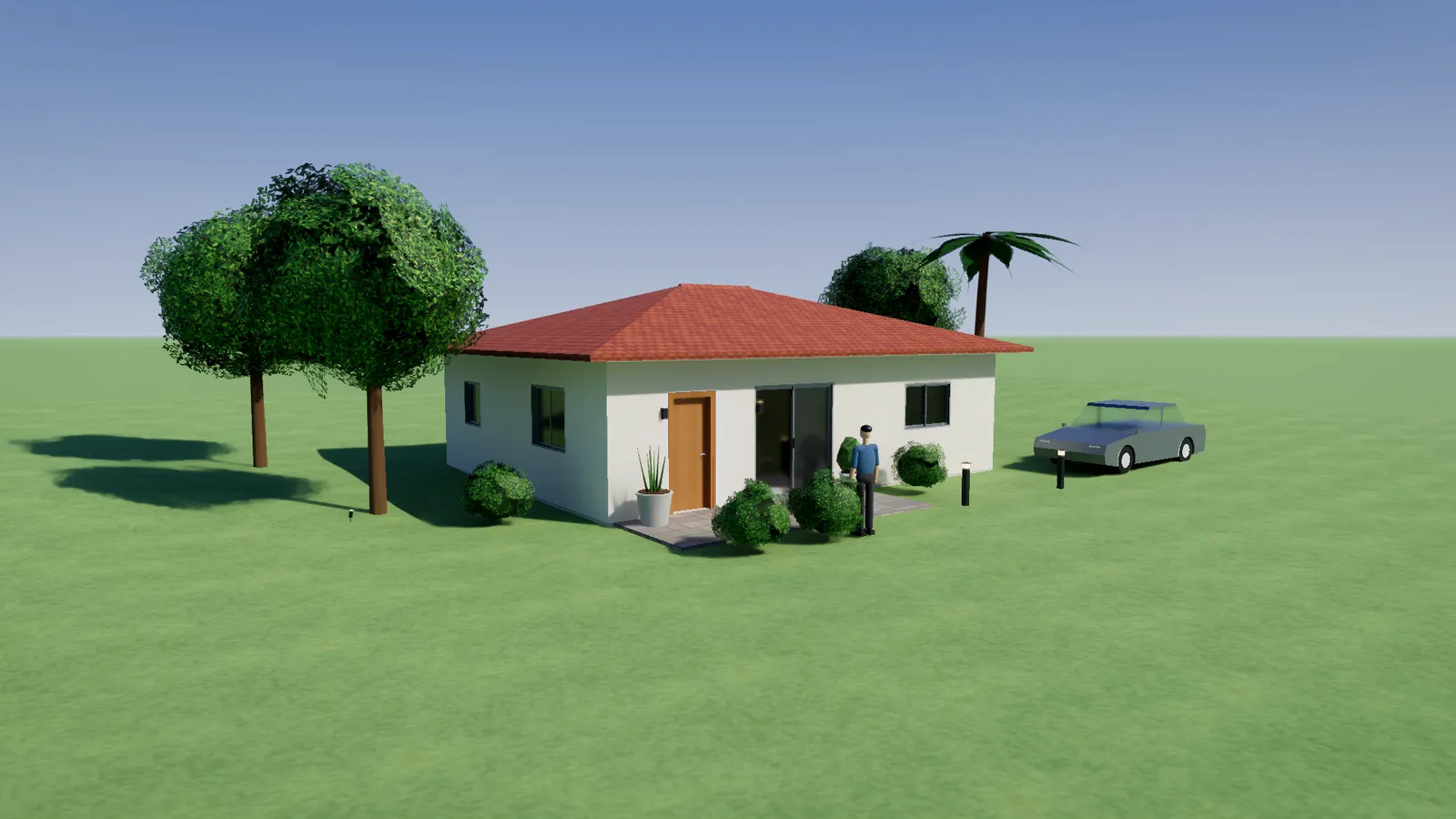
| 01-fachada-dia.jpg | Dia ensolarado, 1920 × 1080, 256 amostras (~21 s) |
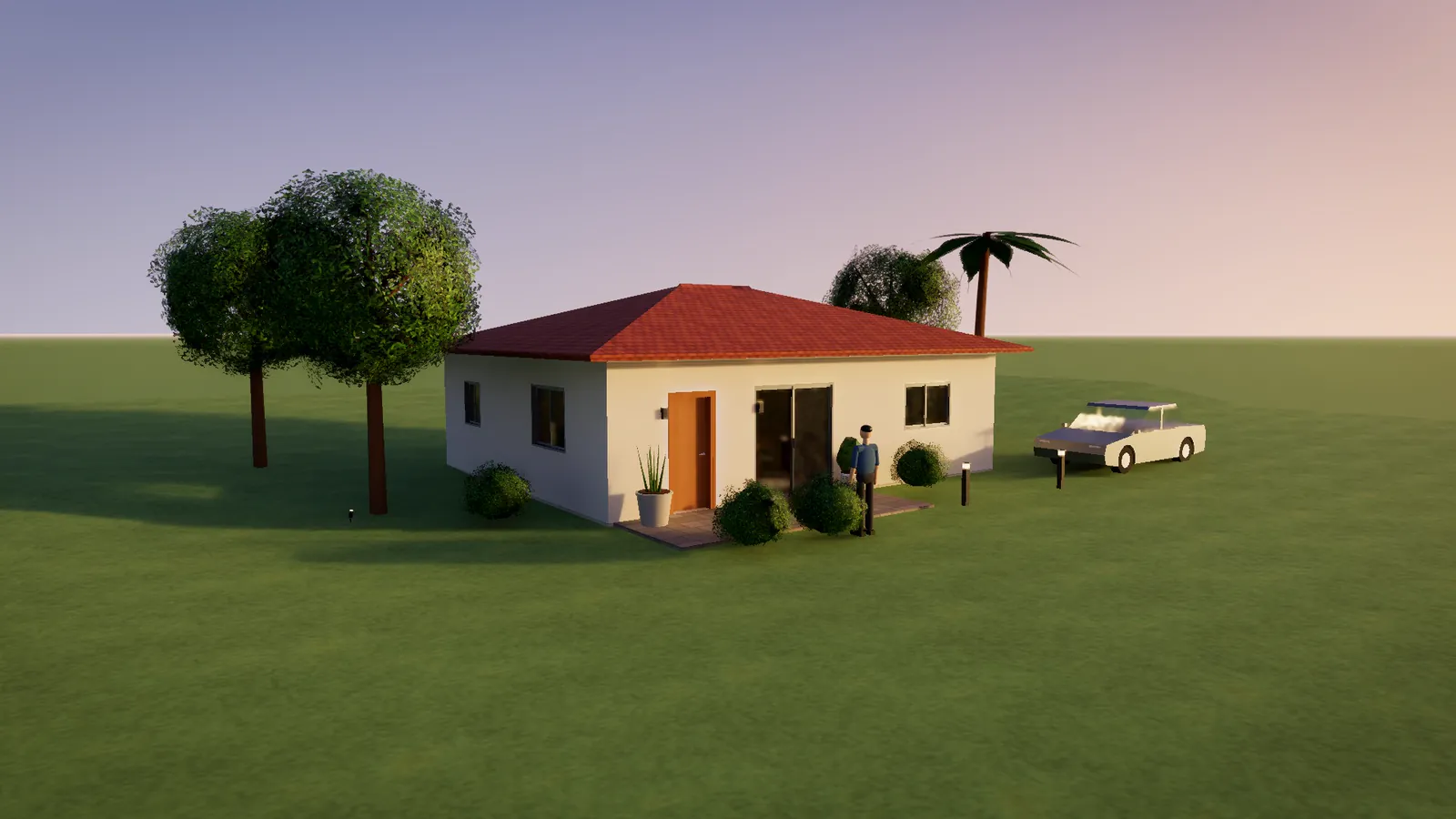
| 02-fachada-fim-de-tarde.jpg | Fim de tarde, 1920 × 1080 |
| 03-fachada-noite.jpg | Noite, 1920 × 1080 — luminárias, arandelas e balizadores |
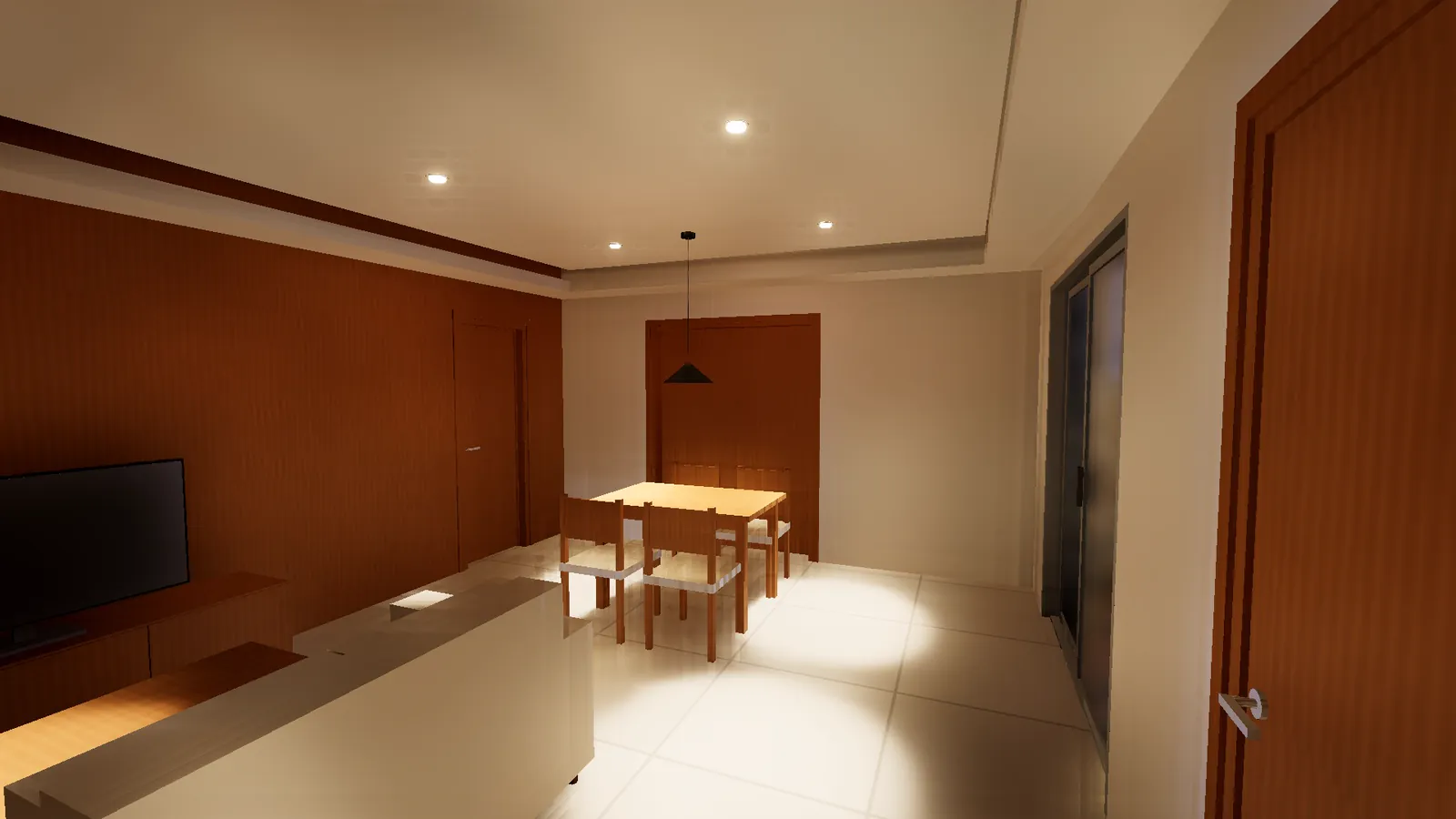
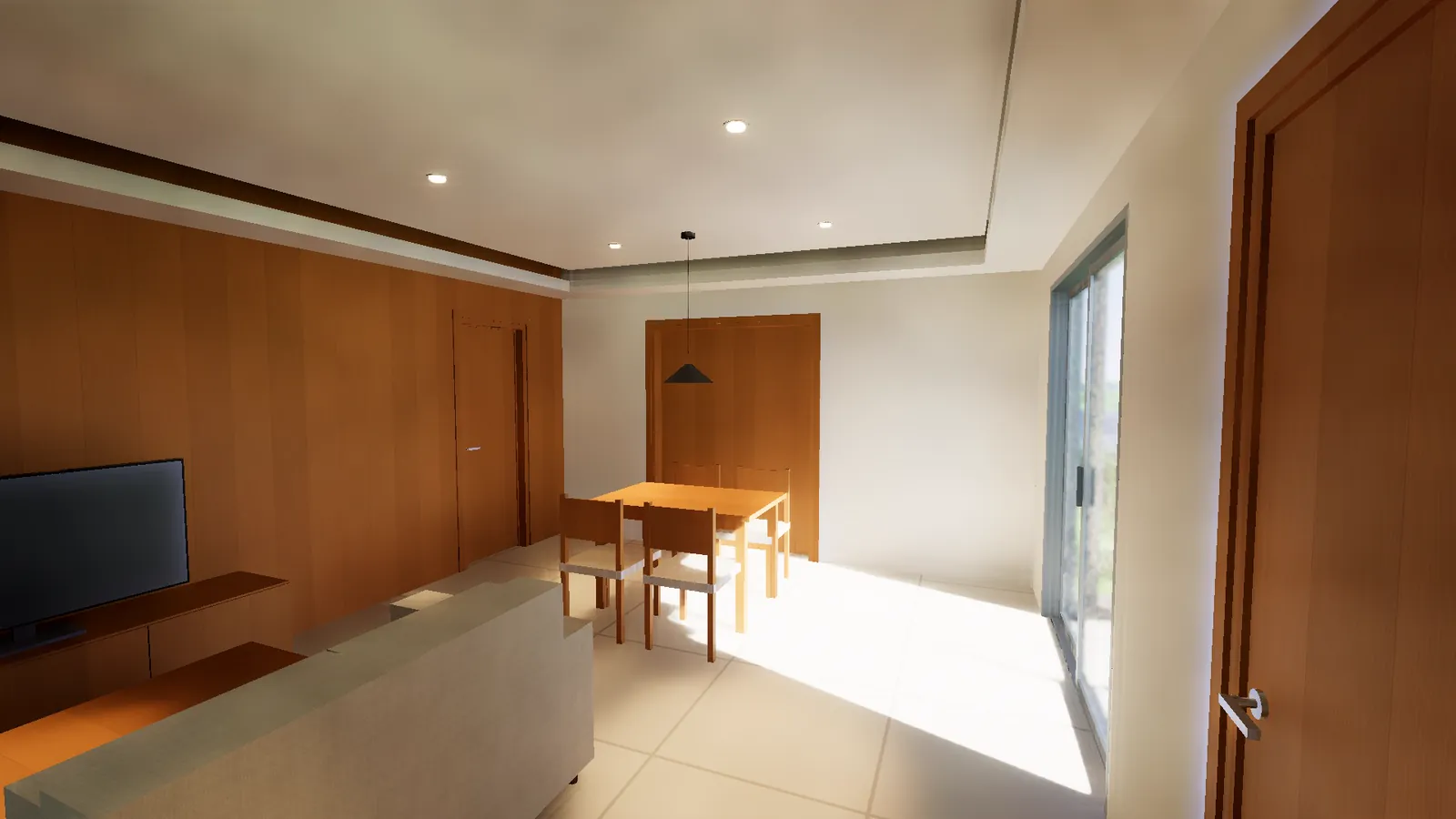
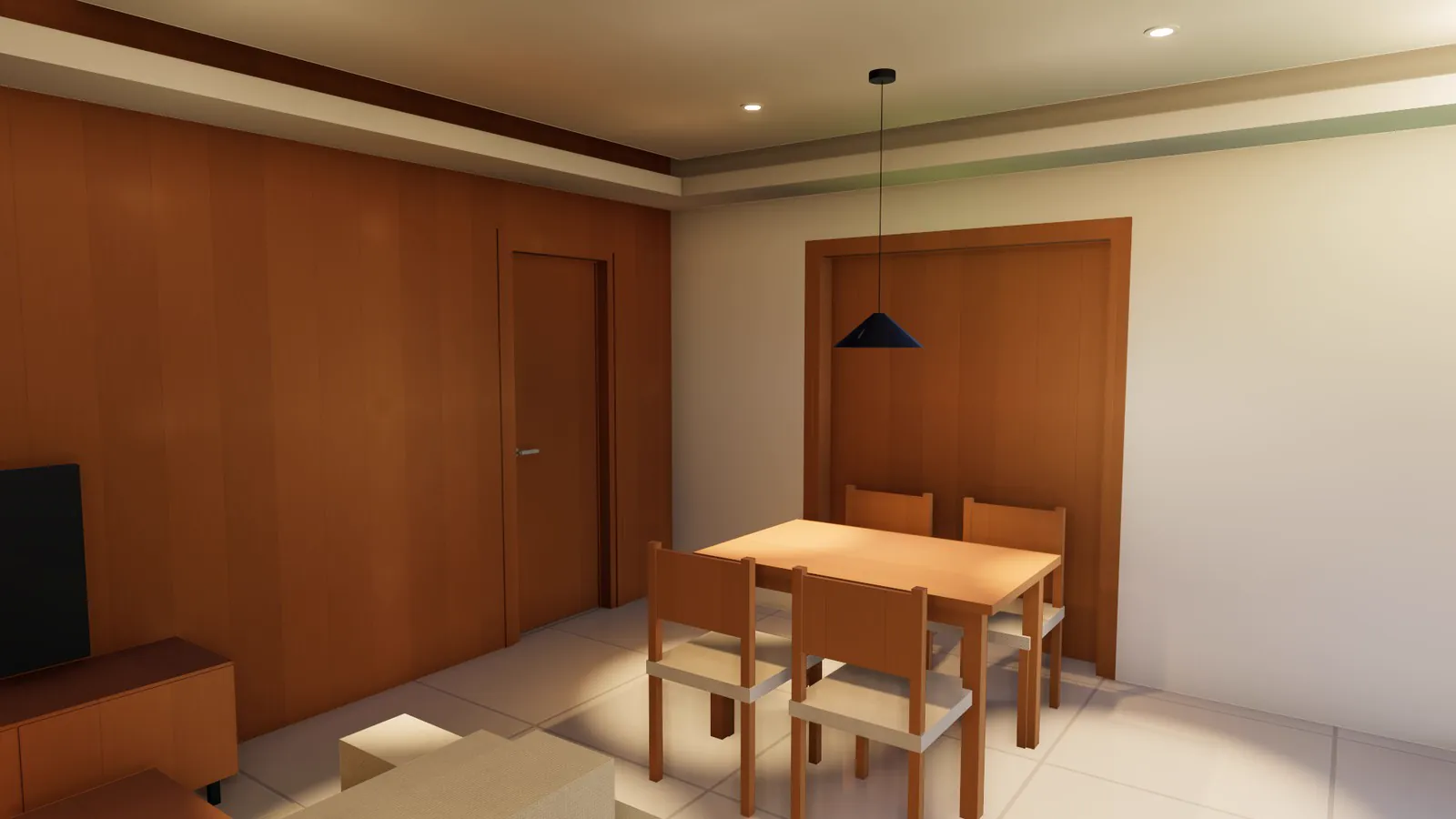
| 04-sala-interior-diurno.jpg | Interior diurno, sala com forro de sanca e madeira |
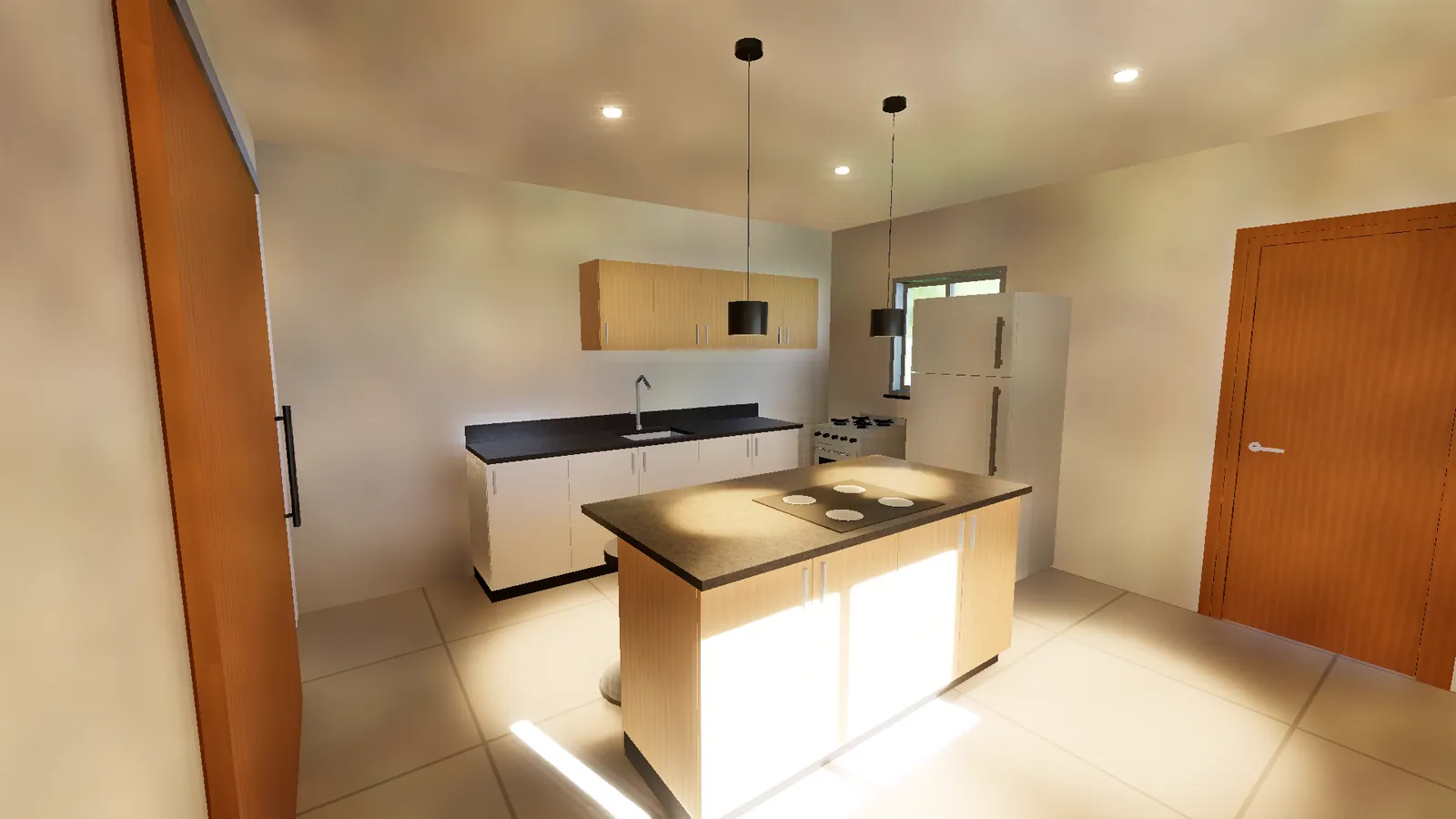
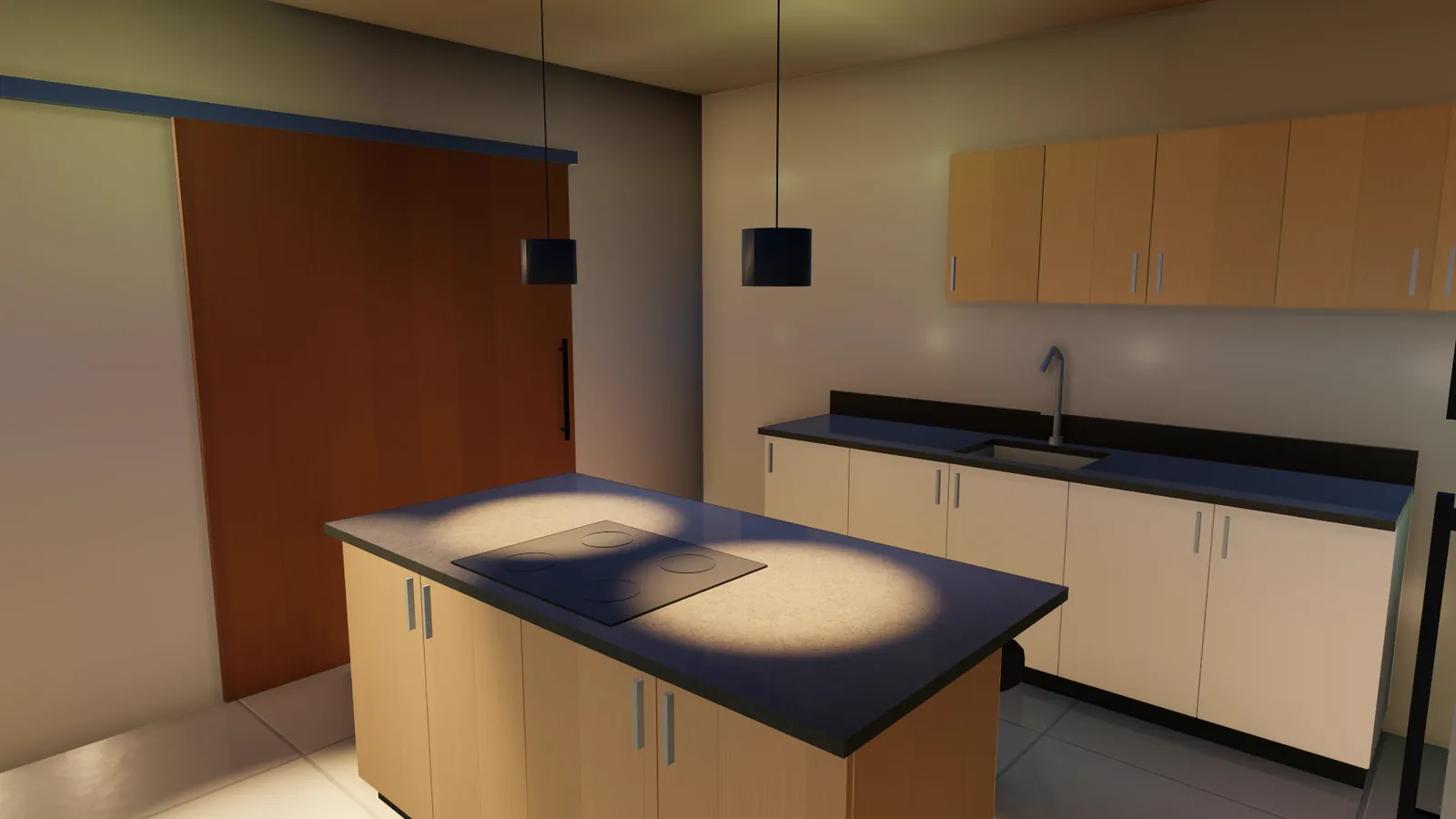
| 05-cozinha-interior-diurno.jpg | Interior diurno, cozinha com ilha e armários aéreos |
| 06-sala-interior-noturno.jpg | Interior noturno, spots + pendente + LED da sanca |
| 07-planta-renderizada.jpg | Planta renderizada (corte a 1,20 m, sem cobertura) |
| 08-prancha-de-imagens.png | Prancha “Imagens” A3 montada pelo lote de cenas |
| v2-01-fachada-dia.jpg | Vegetação detalhada (árvores, palmeira, arbustos) |
| v2-02-fachada-fim-de-tarde.jpg | Fim de tarde com a vegetação detalhada |
| v2-04-sala-interior-diurno.jpg | Painel de madeira em lâminas com veio fino, sofá em linho |
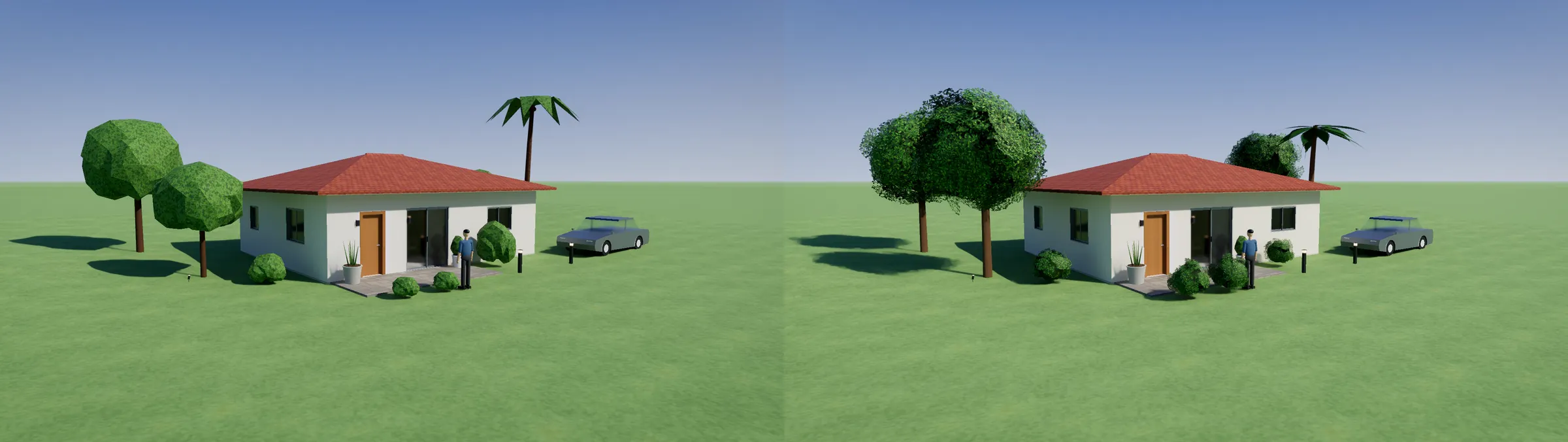
| v2-antes-depois-vegetacao.jpg | Vegetação simples × detalhada (render) |
| v2-antes-depois-realista-interior.jpg | Comparação do estilo Realista num interior (vista de trabalho) |
| v2-antes-depois-realista-vegetacao.jpg | Comparação do estilo Realista (vista de trabalho) com a vegetação detalhada |
| v2-tempo-real.jpg | Modo Tempo real com a vegetação detalhada |
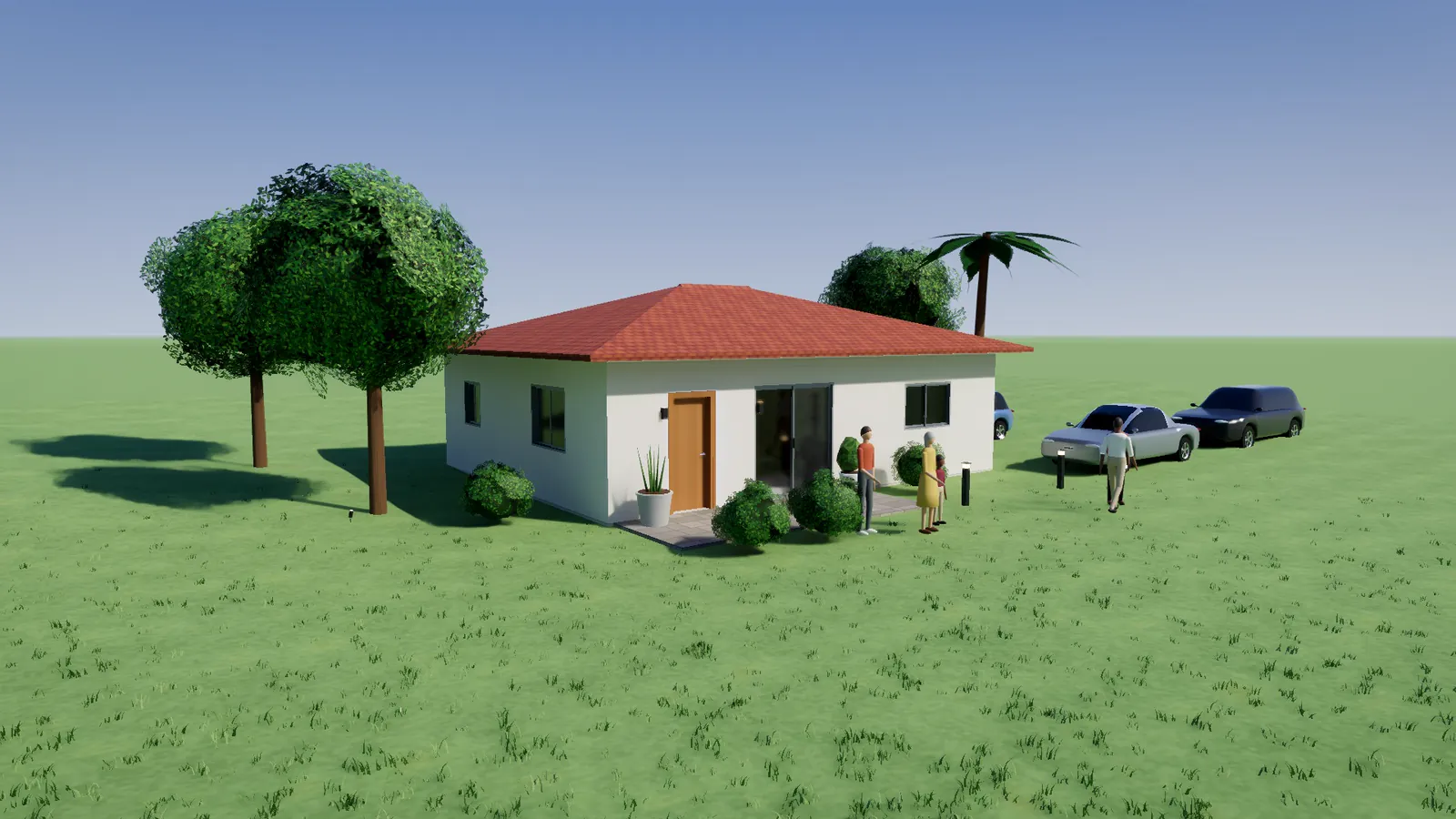
| v3-01-fachada-dia.jpg | Dia ensolarado com pessoas e carros detalhados e tufos de grama em primeiro plano, Full HD/256 (~54 s) |
| v3-02-entorno-dia.jpg | Close do entorno: 5 pessoas (em pé, andando, criança, vestido), sedã/hatch/SUV, tufos de grama em primeiro plano, Full HD/256 (~50 s) |
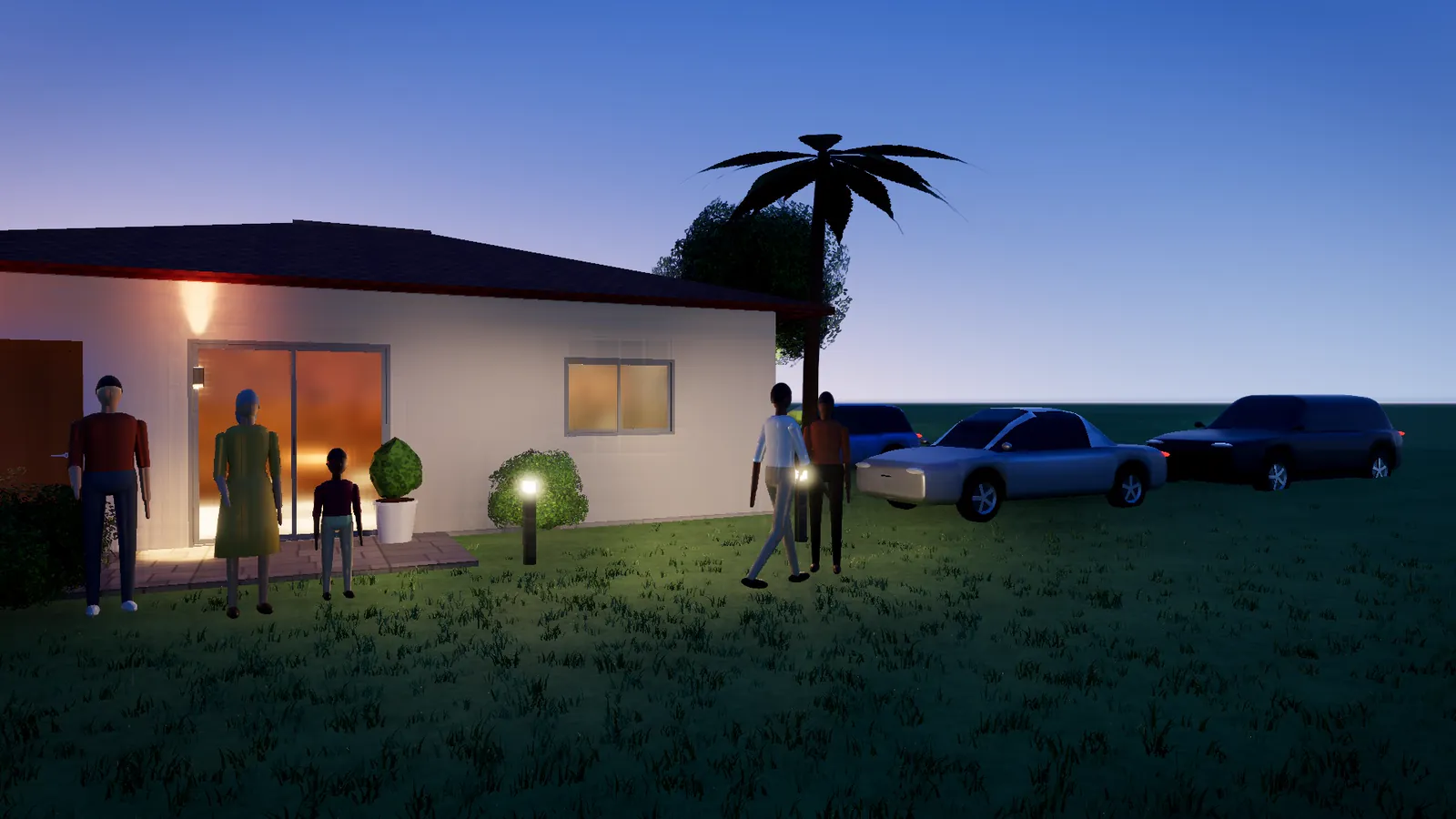
| v3-03-fachada-noite.jpg | Noite na hora azul: céu em degradê, arandelas lavando a parede, balizadores com poças de luz, janelas acesas, Full HD/256 (~58 s) |
| v3-04-noite-entrada.jpg | Noite, close da entrada (vidro aceso, arandela, balizador, lanternas dos carros), Full HD/384 (~88 s) |
| v3-05-realista-entorno.jpg | Estilo Realista (vista de trabalho) com as pessoas e os carros detalhados e o vidro com Fresnel |
| v3-06-tempo-real-entorno.jpg | Modo Tempo real com o entorno detalhado |
| v3-antes-depois-entorno.jpg | Comparação: figuras e carros simples × detalhados (+ tufos de grama) |
| v3-antes-depois-noite.jpg | Comparação da predefinição Noite |
| v4-01-tempo-real-fachada.jpg | Tempo real (Cinema) com texturas automáticas, sombras com penumbra e reflexos, Full HD |
| v4-02-tempo-real-sala-luz-indireta.jpg | Tempo real com a luz indireta calculada (sondas do path tracer, ~17 s): sala com madeira, porcelanato e tecido |
| v4-03-tempo-real-cozinha-luz-indireta.jpg | Tempo real com luz indireta: cozinha com ilha, granito e pendentes |
| v4-04-luz-indireta-antes-depois.jpg | Sem × com a luz indireta calculada no Tempo real |
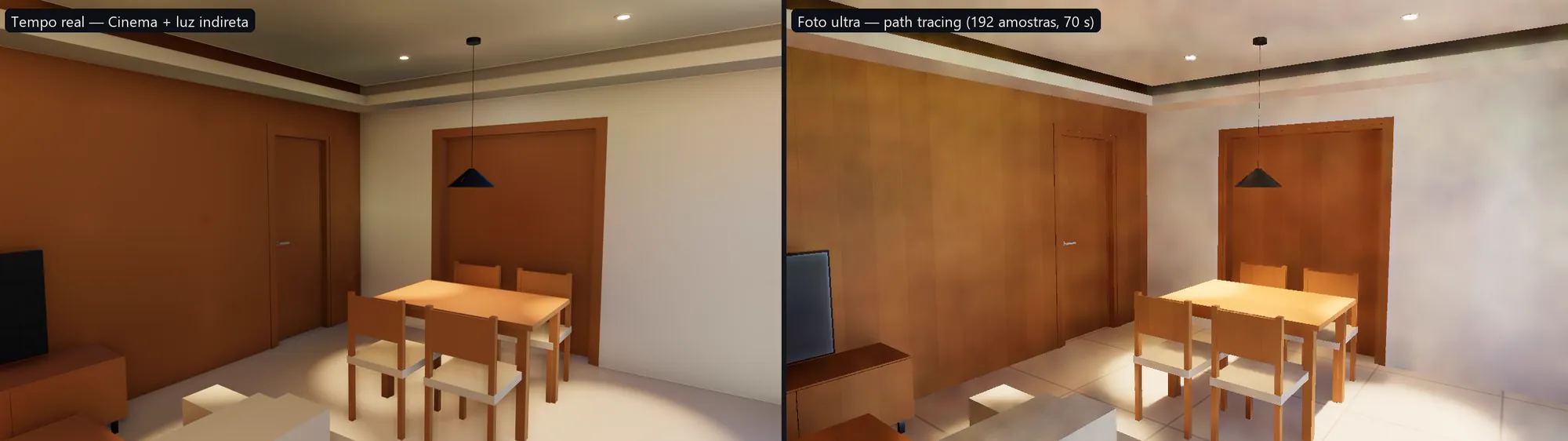
| v4-05-tempo-real-x-path-tracing.jpg | Mesma câmera: Tempo real com luz indireta × Foto ultra em path tracing (192 amostras, 70 s) |
| v4-06-mira-clique-abre-a-porta.jpg | Caminhar: mira com contorno e dica “E Abrir a porta” → clique e a porta abre |
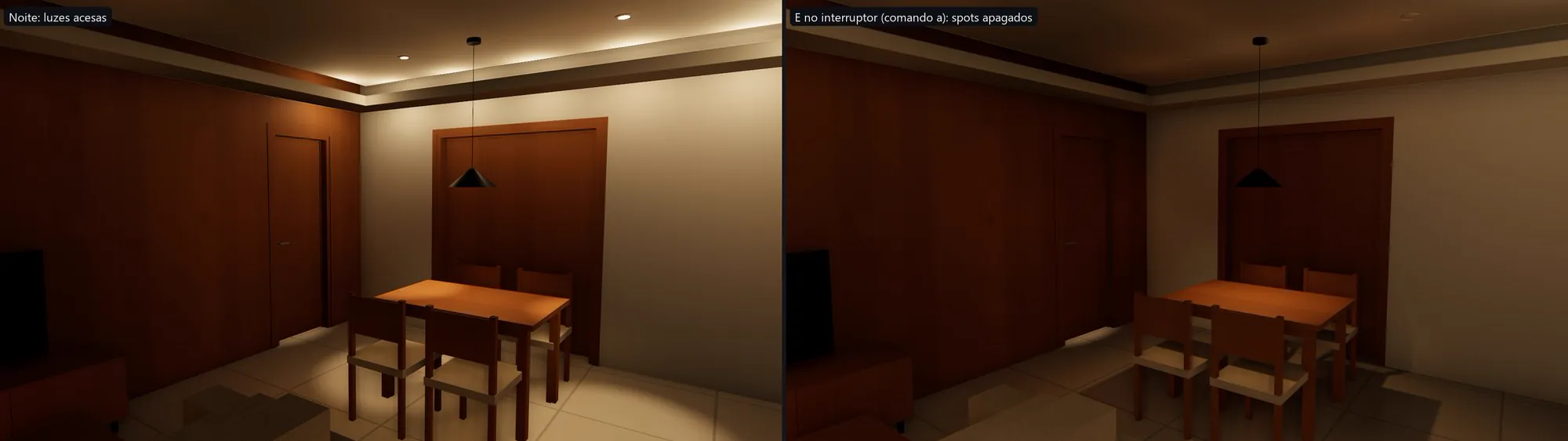
| v4-07-interruptor-noite.jpg | Noite: E no interruptor (comando a) apaga os spots da sala |
| v4-08-cortina-aberta.jpg | Cortina aberta pela mira (dobras juntas na ponta) |
| v4-09-video-path-tracing-porta-abrindo.jpg | Quadros do vídeo em path tracing: a porta abre quando o percurso passa e a exposição se adapta ao entrar |