Guias › 4 · Representação gráfica na tela
Representação gráfica na tela
Nesta página
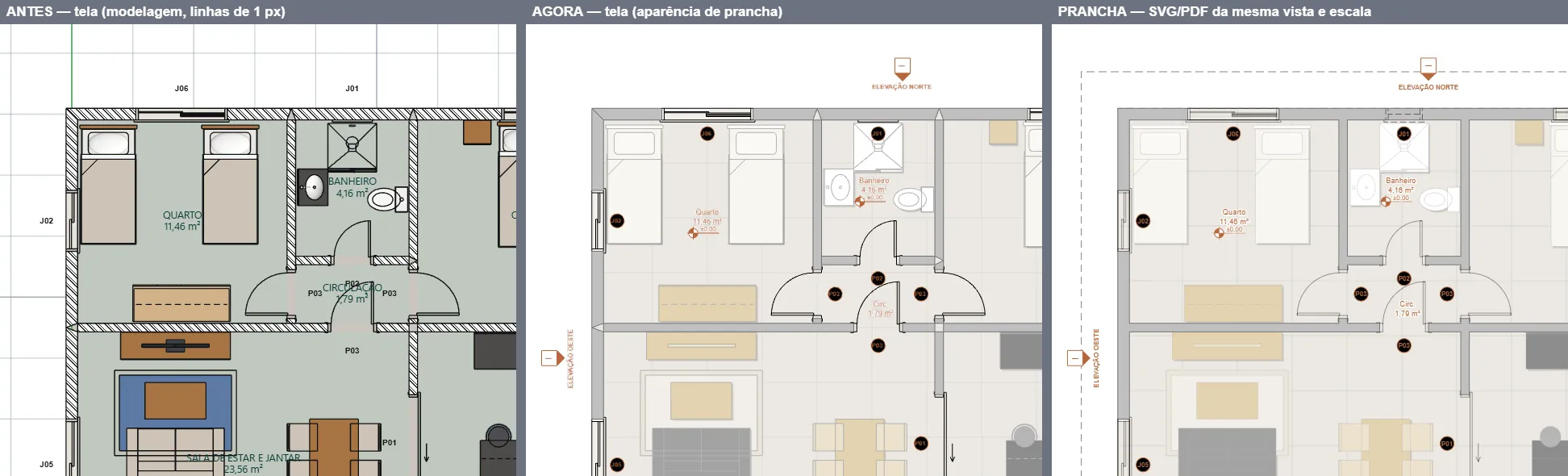
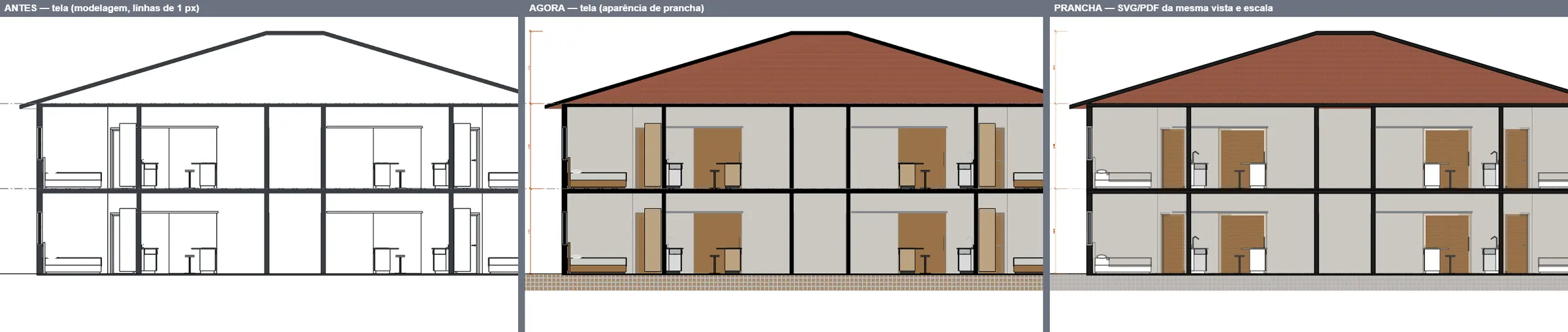
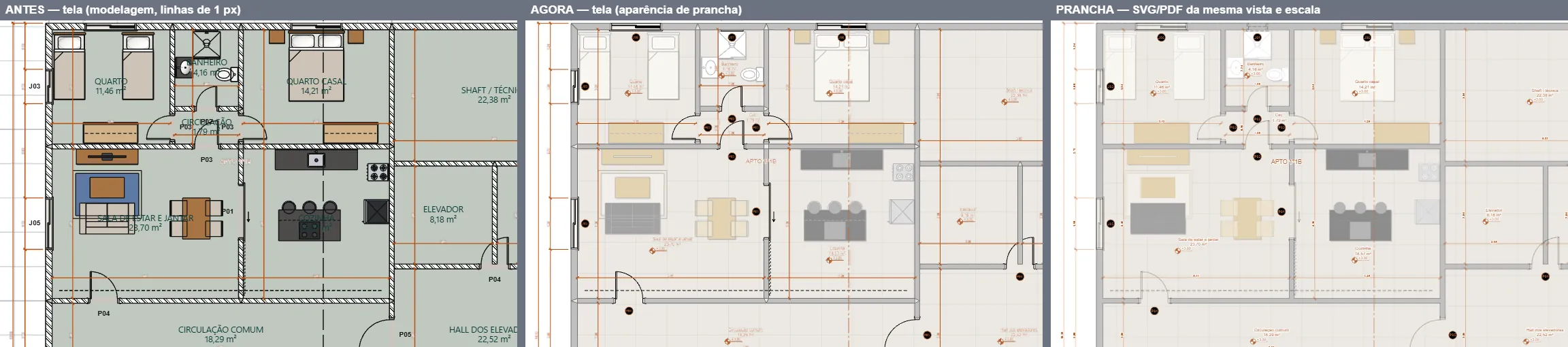
As plantas, plantas de forro, cortes e elevações que você vê na janela de modelagem seguem o mesmo padrão gráfico das pranchas — o padrão do escritório (Padrão do escritório). O que aparece na tela é o que sai no PDF: as mesmas espessuras de pena, o mesmo poché, as mesmas hachuras, as mesmas etiquetas e símbolos, nos mesmos tamanhos. A Vista 3D (Realista, Sombreado, Maquete…) segue os estilos de visualização 3D.
O que você vê na tela (igual à prancha)
Espessuras de linha (penas)
- Cada linha tem a espessura real da pena, em mm no papel, multiplicada pela escala da vista e pelo zoom: ao aproximar, as linhas engrossam; ao afastar, afinam até 1 pixel (nunca somem).
- Penas do padrão do escritório (planta): paredes cortadas com contorno 0,25 cinza-escuro; portas, janelas, escadas e bordas de laje 0,10 preto; mobiliário, louças e carros 0,10 cinza-claro; o que está acima do plano de corte (beiral, marquise, pergolado) 0,25 cinza tracejado; juntas da paginação do piso 0,085 cinza-claro.
- Cortes e elevações: o que está em vista (perto da fachada ou do plano do corte) 0,10 preto; o que fica ao fundo 0,085 cinza.
- Cotas, textos, níveis, marcas e identificadores usam a pena e a cor das próprias anotações (terracota), as mesmas das pranchas.
- Gerenciar › Estilos de objeto e Visibilidade/Gráficos (VV) da vista valem também na tela (espessura e cor).
Planta (humanizada, como no PDF)
- Paredes e pilares cortados em poché cinza (#c0c0c0) com contorno; lajes e pilares cortados pelo plano de corte também.
- Piso na cor do material com a paginação (porcelanato 60×60, 90×90, taco, deck…) em tamanho real — o mesmo padrão das pranchas, nítido em qualquer zoom.
- Mobiliário, louças, bancadas, árvores e carros preenchidos com as cores do desenho humanizado (cama clara, sofá cinza, madeira bege, gramado/árvores verdes) e sombra suave, como na prancha.
- Ambientes sem o tom verde-água de modelagem; a etiqueta do ambiente (nome, área e cota de nível) aparece em terracota, na mesma posição da prancha (espaço livre mais perto do centro, longe de móveis, portas, cotas e paredes).
- Portas P01 em círculo preto, janelas J01 em círculo; marcas de corte, marcas de elevação e a marca das vistas internas (círculo com as setas A/B/C/D no ambiente) iguais às da prancha (tamanho no papel). Em ambientes estreitos o nome é abreviado como no PDF ("Circ.", "A.S.", "Banh."); se a etiqueta ainda encostar em portas ou outras etiquetas, sai sem a cota de nível.
- Luminárias de forro (spots, plafons, pendentes, arandelas) não aparecem na planta baixa — como na prancha (ficam acima do plano de corte). Aparecem na planta de forro, na planta luminotécnica e com a aba Elétrica (ou outra disciplina) aberta. Balizadores e espetos de jardim continuam na planta baixa.
- Papel branco limpo: a grade e os eixos de modelagem ficam ocultos nas vistas de desenho.
- Terreno, instalações e bases CAD também no tamanho do papel, como as etiquetas: nome e cota dos platôs (cota do projeto, 2,0 mm — a mesma da prancha), números das curvas de nível (1,8 mm, alinhados à curva), nomes das sub-regiões (1,8 mm, itálico), cotas de ponto (1,5 mm), circuitos nos eletrodutos (1,2 mm) e textos da base CAD na altura real do texto do arquivo. Antes eram rótulos de tamanho fixo na tela (o "Platô" saía grande, em negrito, com fundo branco). Platô sob a casa: o rótulo fica só na implantação, como na prancha.
Corte
- Paredes, lajes, vigas e telhado cortados em preto sólido.
- Abaixo do solo: terra em “cestaria” marrom sobre cinza (o terreno modelado cortado também); subsolo por cima.
- Faces em vista na cor clara do material; níveis (cabeças e linhas tracejadas) e cotas verticais automáticas como na prancha quando a vista não tem cotas próprias.
Elevação
- Sombras projetadas como na prancha: sol a 45° vindo da frente-esquerda (um elemento que avança 1 m projeta a sombra 1 m para a direita e 1 m para baixo), sombra cinza-escura translúcida sobre as faces; faces de costas para o sol também sombreadas; vidro não projeta sombra; o terreno não recebe. Beirais, marquises, aparelhos de ar, árvores e pessoas sombreiam a fachada igual ao PDF. As sombras são refeitas automaticamente ~0,15 s depois de cada edição.
- Faces na cor do material com sombreamento suave por orientação; vidros azul-claros.
- Padrão de superfície do material nas faces da frente (telhas, tijolo aparente, pedra, deck…), o mesmo das pranchas; em traço fino, mais claro quando a pena fica abaixo de 1 pixel.
- Árvores, pessoas e carros com a cor do material clareada (copa verde, tronco marrom, carro cinza) e só o contorno externo (silhueta), como na prancha.
- Faixa cinza abaixo do solo (#bebebe), linha do terreno, cabeças de nível dos dois lados e cotas automáticas.
Textos: Arial, no tamanho do papel × escala (crescem com o zoom). Ficam nítidos em qualquer zoom: durante o zoom contínuo (roda do mouse) a tela não para para redesenhar os textos; ~0,13 s depois que o zoom para, cada texto é redesenhado no tamanho exato da tela. Quando ficam menores que ~2 pixels (vista muito afastada) deixam de ser desenhados e voltam ao aproximar.
Bases CAD (DWG/DXF importadas ou vinculadas): cada camada com a sua espessura de linha do DWG/DXF (penas) e a sua cor; camadas sem espessura usam a pena fina 0,09. Assim a base fica com o mesmo peso que teria plotada. (Bases importadas em versões anteriores do BIMSKET não guardaram as espessuras: reimporte para ter as penas das camadas; até lá todas ficam 0,09.)
Linhas finas (TL)
Com Linhas finas ligado, todas as linhas das plantas, cortes e elevações são desenhadas com 1 pixel, sem a espessura das penas (útil para modelar detalhes miúdos ou conferir alinhamentos).
- Teclado: T e em seguida L (sequência de duas letras; a ferramenta ativa não muda).
- Faixa de opções: Vista › Exibição › Linhas finas.
- Menu Exibir › Linhas finas.
- Pílula Estilo visual no canto da vista (planta, corte ou elevação) › chave Linhas finas (TL). A escolha fica guardada neste computador.
Aparência de prancha (liga/desliga)
Vista › Exibição › Aparência de prancha (ou Exibir › Aparência de prancha, ou a chave na pílula Estilo visual) alterna entre o padrão das pranchas (ligado, padrão) e a aparência de modelagem antiga (linhas de 1 pixel, paredes hachuradas, ambientes em verde-água, mobiliário 3D visto de cima, grade e eixos visíveis).
Trocar de vista (planta ↔ 3D ↔ elevação ↔ prancha)
Assista: Vídeo 02: Interface e navegação (1:58)
As vistas já abertas ficam prontas na memória: voltar a uma planta, elevação ou ao 3D reaproveita as linhas de pena, as etiquetas e os lotes de desenho — só o que você editou nesse meio-tempo é refeito. Na primeira vez que uma vista de um projeto grande é aberta, a tela mantém a imagem anterior com o aviso Preparando a vista… por alguns décimos de segundo enquanto a vista é montada em partes (a janela continua respondendo ao mouse e ao teclado). Essa memória é limitada (~100 MB) e é liberada sozinha quando a memória do computador aperta (indicador Mem. na barra de status). No modo de modelagem (Aparência de prancha desligada) os rótulos do terreno, das instalações e da base CAD continuam com tamanho fixo na tela, agora menores (10 px) e sem caixa branca.
Tema escuro
No tema escuro a interface fica escura, mas as vistas de desenho continuam sobre papel branco com as cores de impressão — como no espaço de papel. Assim o que você vê é exatamente o que vai para o PDF. A seleção e o destaque ao passar o mouse continuam em azul por cima do desenho.
Dicas
- As penas e os textos usam a escala da vista: mude a Escala em Propriedades da vista (com nada selecionado) ou no modelo de vista e a tela acompanha — as vistas dessa planta nas pranchas também passam para a nova escala.
- Penas e cotas/textos usam sempre a mesma escala: a das Propriedades da vista; se a vista não tem escala gravada, a de Anotar › Vista › Escala da vista; senão, a da 1ª prancha que mostra a vista (ex.: 1:100 da prancha legal). Antes, a tela podia desenhar as penas em 1:50 e as cotas em 1:100 (cotas com o dobro do tamanho dos nomes dos ambientes).
- Vistas dos conjuntos (ex.: Elevação Sul — Legal 1:100 × Elevação Sul — Executivo 1:50): cada uma mostra as suas cotas, textos e identificadores no tamanho de papel da escala dela, como na prancha. As ferramentas de Anotar (cota, texto, Cotar fachada, Escala da vista) usam a escala da vista aberta. Mudar a escala em Propriedades da vista reposiciona as cotas dessa vista (afastamento proporcional à escala) num único Desfazer.
- Para conferir a espessura “real”, aproxime até a escala do papel: numa planta 1:50, 1 mm de papel ≈ 3,8 px em 100%.
- Selecionar móveis na planta continua igual (clique no símbolo/preenchimento); o selecionado aparece em azul.
Limites conhecidos
- O campo Estilo gráfico das Propriedades da vista (Técnico/Humanizado) não muda a tela: a tela segue sempre o padrão do escritório (humanizado). Para uma prancha técnica P&B, escolha o estilo na vista da prancha (Propriedades › Estilo gráfico) ou o Padrão gráfico do conjunto.
- Cortes: sem sombras projetadas (as elevações têm). Os padrões de superfície aparecem nas faces até ~2,5 m da fachada (elevação) ou ~1,5 m do plano do corte; em prédios muito grandes há um teto de segmentos por vista (o restante fica só com a cor do material).
- Fundações dentro do terreno ficam cobertas pela terra cortada na tela (na prancha aparecem em branco).
- A etiqueta automática do ambiente usa a mesma função da prancha; em casos raros a posição pode diferir alguns centímetros (a prancha considera também alguns obstáculos que a tela não lê, como instalações). Para fixar a posição, use o Identificador de ambiente posicionado.
- Bases CAD muito grandes (mais de ~400 mil segmentos) continuam com linhas de 1 pixel (memória).
- Linhas tracejadas do modelo seguem o padrão da pena (traços medidos no papel); padrões editados em Gerenciar › Padrões de linha valem para linhas de detalhe e estilos de objeto.
- Durante um zoom contínuo os textos podem ficar um instante desfocados; ficam nítidos ~0,13 s depois que o zoom para.
- A posição da etiqueta do ambiente é calculada do mesmo jeito que nas pranchas.
- Se alguma vista parecer diferente da prancha, desligue e ligue a Aparência de prancha (ou feche e abra a vista) e compare com a prancha gerada; o padrão é o mesmo das pranchas.
Comparações (modelagem × aparência de prancha × PDF)
Imagens:
- 1-casa-planta-1a50.png — casa de exemplo, planta 1:50.
- 2-sobrado-corte-1a75.png — sobrado, corte 1:75.
- 3-casa-elevacao-sul.png — casa de exemplo, elevação sul.
- 4-sobrado-planta-superior-1a75.png — sobrado, planta do pavimento superior 1:75.
- 5-sobrado-elevacao-sul-sombras.png — sobrado, elevação sul com sombras projetadas.
- 6-casa-elevacao-leste-sombras.png — casa de exemplo, elevação leste com sombras (árvore sombreando a fachada). Em cada uma: à esquerda a tela no visual de modelagem (linhas de 1 px), no meio a tela com a aparência de prancha, à direita o SVG/PDF da mesma vista, mesma escala e mesmo enquadramento.